Unidades más cercanas
Esta herramienta permite encontrar en el mapa las unidades que, según sus últimos mensajes, están más cerca del lugar indicado por usted. Se puede buscar solo entre aquellas unidades que están en la lista de trabajo de la pestaña Seguimiento.
Para abrir la herramienta, haga clic en el
icono  {width="0.25in"
height="0.25in"} en el menú de herramientas que se encuentra en el
mapa a la izquierda.
{width="0.25in"
height="0.25in"} en el menú de herramientas que se encuentra en el
mapa a la izquierda.
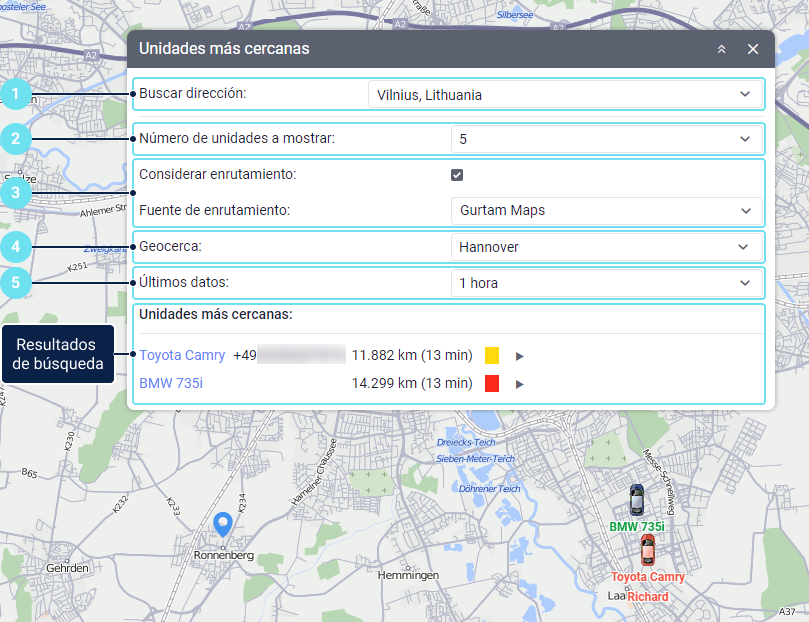
Para buscar unidades, realice los siguientes pasos:
 {width="6.5in"
height="4.997527340332458in"}
{width="6.5in"
height="4.997527340332458in"}
- Indique el lugar haciendo doble clic en el mapa o comience a ingresar la dirección en el campo Buscar dirección y seleccione la opción necesaria. Si una ciudad está indicada en los parámetros de usuario, esta ciudad se muestra por defecto en el campo de ingreso de la dirección.
 {width="0.2916666666666667in"
height="0.2916666666666667in"} Las direcciones se determinan solo según
los mapas Maqsat Maps.
{width="0.2916666666666667in"
height="0.2916666666666667in"} Las direcciones se determinan solo según
los mapas Maqsat Maps.
-
Indique qué cantidad de unidades más cercanas que desea encontrar: 5, 10 o 20.
-
Active la opción Considerar enrutamiento para que la distancia hasta la unidad no se mida en línea recta sino considerando carreteras. Además, si la opción está activada, en el resultado de búsqueda al lado de la distancia se muestra cúanto tiempo tardará la unidad en llegar al lugar indicado por usted. Por defecto Maqsat Maps se utilizan para el cálculo de la ruta. La lista contiene las fuentes que están seleccionadas en los parámetros del usuario.
{width="0.2916666666666667in"
height="0.2916666666666667in"} Si la opción está activada, pero la
distancia hacia la unidad más cercana es mayor que 1000 km y se usan
Maqsat Maps en función de la fuente de enrutamiento, el enrutamiento no
se toma en cuenta.
-
Si es necesario filtrar unidades por geocerca dentro de la cual las unidades se encuentran actualmente, seleccione una en el campo Geocerca. Por ejemplo, puede crear la geocerca alrededor de una ciudad y emplearla para excluir unidades de otras ciudades.
-
En el campo Últimos datos, seleccione cuándo la unidad ha tenido que enviar su último mensaje. Por ejemplo, si selecciona el intervalo 1 hora, se buscan solo aquellas unidades que han enviado mensajes durante la última hora.
Como resultado, obtiene una lista de unidades con la siguiente información:
Tipo de información Comentario
Nombre de unidad Se hace clic en el nombre de la unidad, ella se muestra en el centro del mapa.
Número de teléfono del conductor Se muestra solo si el número de teléfono está indicado en las propiedades del conductor y este conductor está asignado a la unidad.
Distancia a la unidad desde el lugar indicado Si la opción Considerar enrutamiento está activada, la distancia se calcula tomando en cuenta carreteras.
Duración del viaje Se muestra al lado de la distancia a la unidad si la opción Considerar enrutamiento está activada.
Color que muestra el estado del sensor Se muestra el color del estado que tiene el sensor seleccionado para la opción Estado del sensor en las propiedades de la unidad. Los colores del sensor se configuran en sus propiedades. La descripción emergente contiene el nombre del sensor y el valor de su parámetro.
Icono  {width="0.22916666666666666in" Se puede enviar los comandos que se han creado en la pestaña del mismo
height="0.22916666666666666in"}/
{width="0.22916666666666666in" Se puede enviar los comandos que se han creado en la pestaña del mismo
height="0.22916666666666666in"}/ {width="0.22916666666666666in" nombre de las propiedades de la unidad.
height="0.22916666666666666in"} para envío de comandos
{width="0.22916666666666666in" nombre de las propiedades de la unidad.
height="0.22916666666666666in"} para envío de comandos