Exportar a WLP
Esta función permite copiar propiedades de una unidad, contenido de un recurso o parámetros de un usuario a un otro objeto del tipo correspondiente o a un archivo WLP.
Exportar a un archivo
Para copiar datos a un nuevo archivo, siga los pasos a continuación.
-
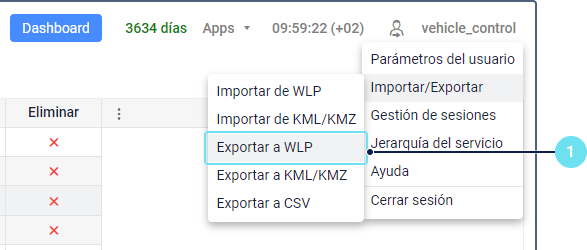
En el menú de usuario escoja el punto Importar/Exportar y, luego, Exportar a WLP.\
 {width="6.5in"
height="2.768312554680665in"}
{width="6.5in"
height="2.768312554680665in"} -
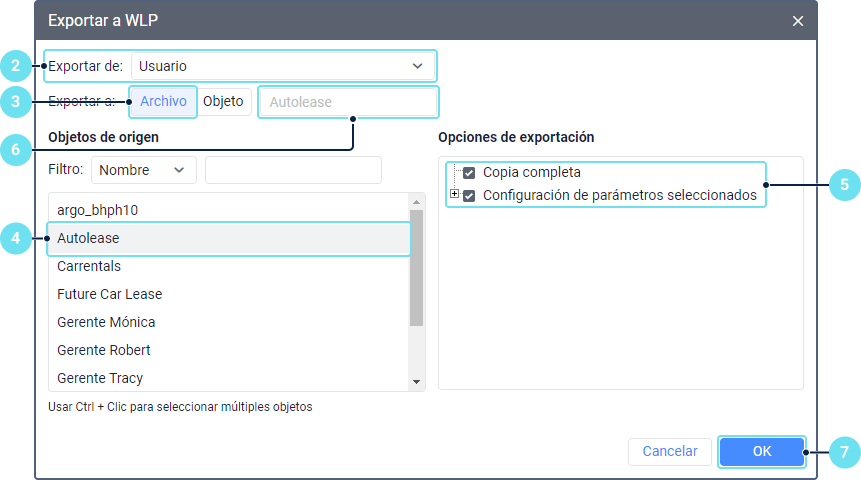
En la lista desplegable Exportar de, escoja el tipo del objeto: unidad, recurso o usuario.
-
 {width="0.3333333333333333in"
height="0.3333333333333333in"}
{width="0.3333333333333333in"
height="0.3333333333333333in"}
También puede exportar propiedades de unidad al archivo WLP desde la ventana de propiedades de unidad (botón Exportar a archivo).
 {width="6.5in"
height="3.6236931321084866in"}
{width="6.5in"
height="3.6236931321084866in"}
-
En la línea Exportar a, escoja Archivo.
-
En la sección Objetos de origen, seleccione un objeto los datos del cual quiere guardar en un archivo. Para seleccionar varios objetos, utilice las teclas Ctrl o Shift (para un rango de objetos).
-
En la sección Opciones de exportación, seleccione propiedades, ajustes u objetos específicos que quiere guardar. Para seleccionar todas las líneas, mantenga presionada la tecla Ctrl y haga clic en cualquier línea.
{width="0.3333333333333333in"
height="0.3333333333333333in"}
Si exporta el contenido de varios objetos a la vez, no se puede seleccionar para ellos ajustes, sensores, campos personalizados, etc. separados que se encuentran dentro de listas anidadas, solo toda la categoría por completa.
-
Cambie el nombre del archivo que se crea si es necesario. Por defecto, se emplea el nombre del objeto si es uno. Si hay varios objetos, el nombre corresponde a su tipo: Unidades, Recursos o Usuarios.
-
Finalice la exportación.
Como resultado, los datos se guardan en un archivo WLP (si ha seleccionado un objeto de origen) o en varios (si ha seleccionado varios objetos).
Exportar a un objeto
Para copiar datos a un objeto, siga la guía a continuación.
-
Realice los pasos de 1 a 2 de la guía Exportar a un archivo más arriba.
-
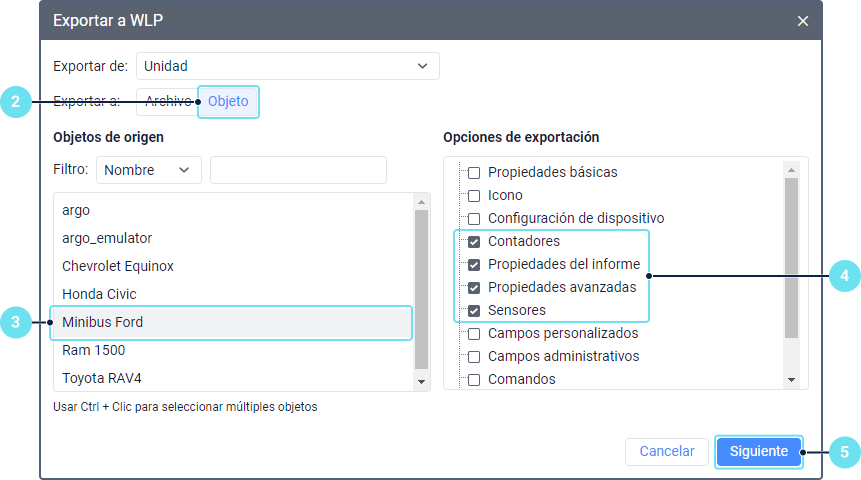
En la línea Exportar a, escoja Objeto.\
 {width="6.5in"
height="3.6236931321084866in"}
{width="6.5in"
height="3.6236931321084866in"} -
En la sección Objetos de origen, seleccione un objeto los datos del cual quiere copiar. Se puede seleccionar solo un objeto.
-
En la sección Opciones de exportación, seleccione propiedades, ajustes u objetos específicos que quiere copiar. Para seleccionar todas las líneas, mantenga presionada la tecla Ctrl y haga clic en cualquier línea.
-
Apriete Siguiente. A continuación, se abre la ventana Importar de WLP.
-
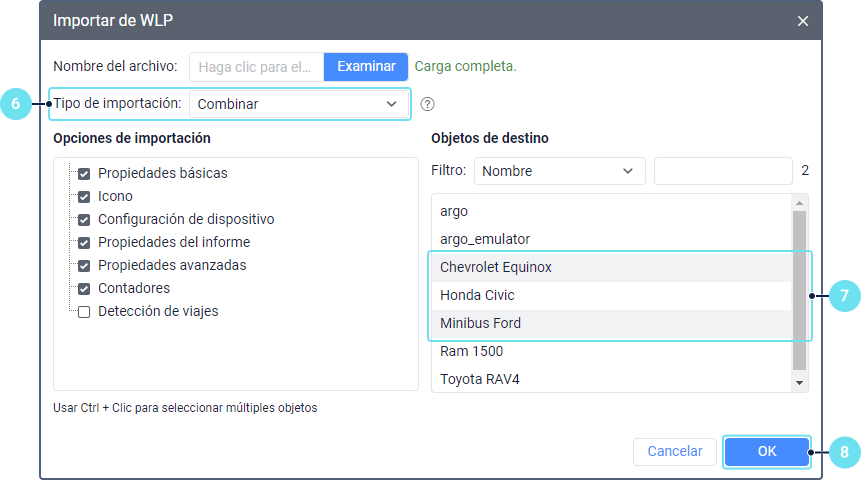
Escoja el tipo de importación: Reemplazar, Combinar o Añadir. Puede encontrar más detalles sobre tipos de importación y la importación a objetos del sistema aquí.\
 {width="6.5in"
height="3.6236931321084866in"}
{width="6.5in"
height="3.6236931321084866in"} -
Seleccione el objeto al que quiere copiar los datos seleccionados. Se puede escoger varios objetos.
-
Apriete OK para finalizar.