Grupos de geocercas
Para trabajar con grupos de geocercas, se requiere el mismo derecho de acceso que para el trabajo con geocercas. Los grupos de geocercas se emplean para unir grupos según algún criterio. También puede utilizarlos como filtros en algunas plantillas de informes y en notificaciones de tipo Geocerca. Para acceder a la lista de grupos, utilice el botón en la parte superior del área de trabajo.
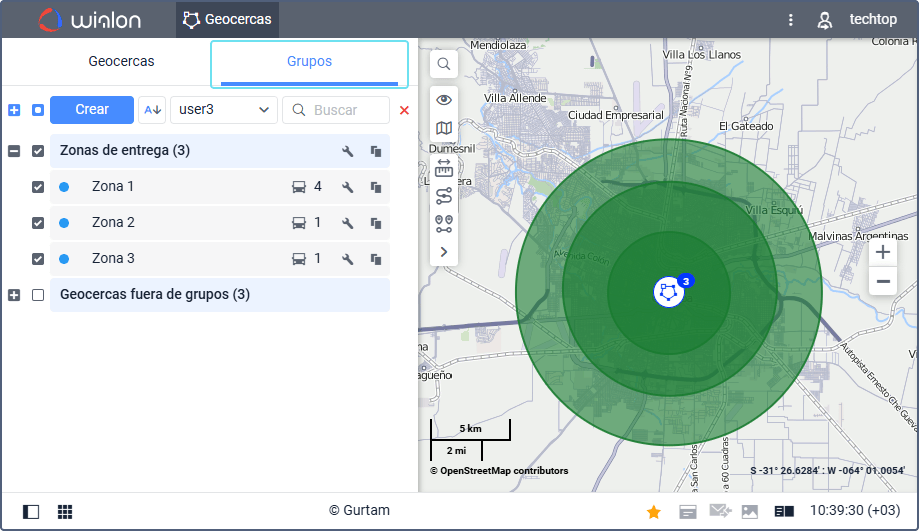 {width="6.5in"
height="3.755711942257218in"}
{width="6.5in"
height="3.755711942257218in"}
Creación de grupos de geocercas
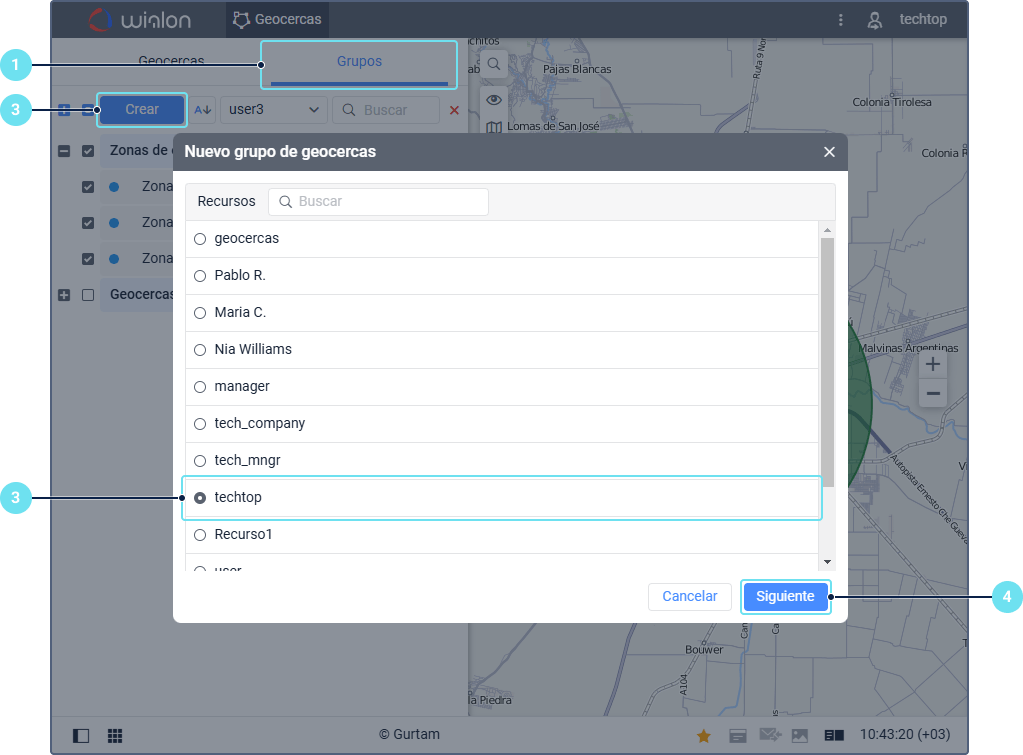
Para crear un grupo de geocercas, realice los siguientes pasos:
-
Acceda al modo Grupos.
-
Apriete el botón Crear.
-
Escoja el recurso en el que quiere guardar el grupo de geocercas.
-
Apriete el botón Siguiente.\
 {width="6.5in"
height="4.797164260717411in"}
{width="6.5in"
height="4.797164260717411in"} -
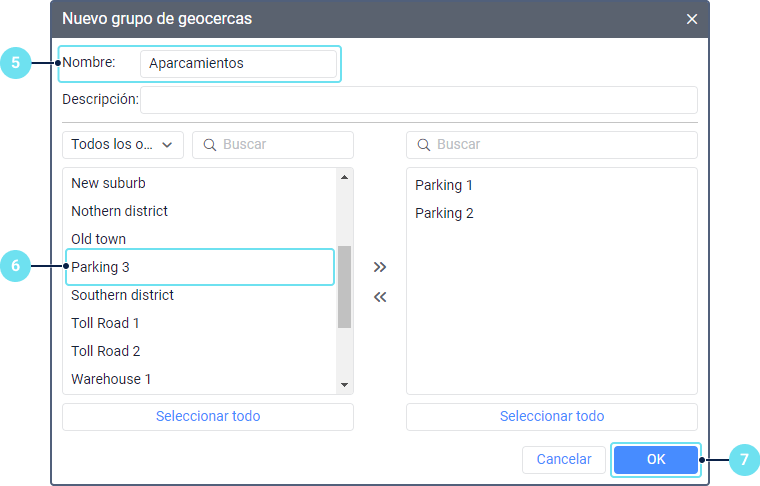
Escriba el nombre del grupo y su descripción si es necesario. Al rellenar estos campos, tenga en cuenta las reglas de ingreso de datos.
-
Escoja las geocercas que deben ser parte del grupo. Para hacerlo, seleccione las necesarias en la lista izquierda y muévalas a la lista derecha empleando el icono
 {width="0.19791666666666666in"
height="0.1875in"} . Para seleccionar todas las geocercas a la vez,
haga clic en el botón Seleccionar todo. También puede utilizar
combinaciones de
teclas
especiales para seleccionar todas o varias geocercas. Para añadir
una geocerca al grupo, haga doble clic en su nombre.Para facilitar
la búsqueda de geocercas, utilice filtros
dinámicos
encima de las listas. Encima de la lista izquierda, se encuentra
también un filtro por pertenencia a grupos: todas las geocercas,
geocercas de un grupo determinado (nombres de grupos van entre
corchetes) o geocercas fuera de grupos.\
{width="0.19791666666666666in"
height="0.1875in"} . Para seleccionar todas las geocercas a la vez,
haga clic en el botón Seleccionar todo. También puede utilizar
combinaciones de
teclas
especiales para seleccionar todas o varias geocercas. Para añadir
una geocerca al grupo, haga doble clic en su nombre.Para facilitar
la búsqueda de geocercas, utilice filtros
dinámicos
encima de las listas. Encima de la lista izquierda, se encuentra
también un filtro por pertenencia a grupos: todas las geocercas,
geocercas de un grupo determinado (nombres de grupos van entre
corchetes) o geocercas fuera de grupos.\
 {width="6.5in"
height="4.156578083989501in"}
{width="6.5in"
height="4.156578083989501in"} -
Apriete OK.
 {width="0.2916666666666667in"
height="0.2916666666666667in"} Un grupo puede contener solo aquellas
geocercas que pertenecen al mismo recurso que este grupo.
{width="0.2916666666666667in"
height="0.2916666666666667in"} Un grupo puede contener solo aquellas
geocercas que pertenecen al mismo recurso que este grupo.
Para quitar geocercas del grupo, abra sus propiedades (icono
 {width="0.3055555555555556in"
height="0.3055555555555556in"} ), mueva las geocercas de la lista
derecha a la lista izquierda y guarde los cambios.
{width="0.3055555555555556in"
height="0.3055555555555556in"} ), mueva las geocercas de la lista
derecha a la lista izquierda y guarde los cambios.
Gestión de grupos de geocercas
Por defecto, la lista de grupo está organizada en orden alfabético
directo. Para cambiar entre el orden alfabético directo e inverso,
utilice el
botón  {width="0.2777777777777778in"
height="0.2777777777777778in"} /
{width="0.2777777777777778in"
height="0.2777777777777778in"} / {width="0.2777777777777778in"
height="0.2777777777777778in"}. Para facilitar la búsqueda de un grupo,
emplee el filtro
dinámico. También
puede filtrar grupos por propiedad (polígonos, líneas, círculos) o por
recurso.
{width="0.2777777777777778in"
height="0.2777777777777778in"}. Para facilitar la búsqueda de un grupo,
emplee el filtro
dinámico. También
puede filtrar grupos por propiedad (polígonos, líneas, círculos) o por
recurso.
 {width="6.5in"
height="4.26344050743657in"}
{width="6.5in"
height="4.26344050743657in"}
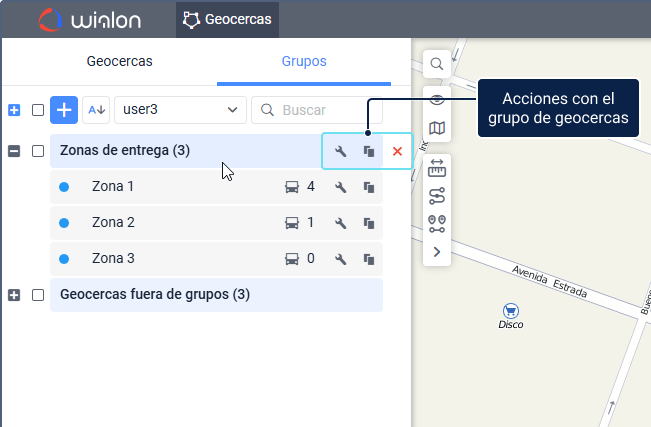
Al lado del nombre de geocerca, entre paréntesis, se muestra la cantidad de geocercas que forman parte de este grupo. Las geocercas que no son parte de un grupo aparecen en el grupo Geocercas fuera de grupos. En la descripción emergente del grupo, se muestra su nombre, recurso al que pertenece y nombres de geocercas que son parte de este grupo.
Puede realizar las siguientes acciones con grupos:
+--------------------------------------------------------------------------------------------------+----------------------------------------------------------------+
| Icono | Acción |
+--------------------------------------------------------------------------------------------------+----------------------------------------------------------------+
|  {width="0.20833333333333334in" | Ver o modificar propiedades del grupo. |
| height="0.20833333333333334in"}/{width="0.20833333333333334in" | |
| height="0.20833333333333334in"} | |
+--------------------------------------------------------------------------------------------------+----------------------------------------------------------------+
|
{width="0.20833333333333334in" | Ver o modificar propiedades del grupo. |
| height="0.20833333333333334in"}/{width="0.20833333333333334in" | |
| height="0.20833333333333334in"} | |
+--------------------------------------------------------------------------------------------------+----------------------------------------------------------------+
|  | Copiar, es decir, crear un nuevo grupo empleando el grupo |
| | seleccionado como plantilla. |
+--------------------------------------------------------------------------------------------------+----------------------------------------------------------------+
|
| Copiar, es decir, crear un nuevo grupo empleando el grupo |
| | seleccionado como plantilla. |
+--------------------------------------------------------------------------------------------------+----------------------------------------------------------------+
|  | Eliminar el grupo de geocercas. Para ver el icono, coloque el |
| | cursor sobre la fila del grupo. El icono está activo si usted |
| | tiene el derecho de acceso Crear, modificar y eliminar |
| | geocercas. Para eliminar varios grupos a la vez, márquelos y |
| | apriete el |
| | icono{width="0.21875in" |
| | height="0.20833333333333334in"}encima de la lista. |
| | |
| | Al eliminar un grupo, las geocercas no se eliminan. |
+--------------------------------------------------------------------------------------------------+----------------------------------------------------------------+
| Eliminar el grupo de geocercas. Para ver el icono, coloque el |
| | cursor sobre la fila del grupo. El icono está activo si usted |
| | tiene el derecho de acceso Crear, modificar y eliminar |
| | geocercas. Para eliminar varios grupos a la vez, márquelos y |
| | apriete el |
| | icono{width="0.21875in" |
| | height="0.20833333333333334in"}encima de la lista. |
| | |
| | Al eliminar un grupo, las geocercas no se eliminan. |
+--------------------------------------------------------------------------------------------------+----------------------------------------------------------------+
Expanda la línea del grupo para ver geocercas que son parte de él y realizar acciones con ellas. Para que en el mapa se muestren todas las geocercas del grupo, seleccione este grupo en la lista.