Notificaciones
En Maqsat, una notificación es una regla que monitorea unidades y realiza acciones cuando se cumplen condiciones específicas, por ejemplo, excesos de velocidad, inactividad, descargas de combustible, entrada o salida de geocercas, cambios en valores de sensores, etc.
Consulte la guía completa en la sección Notificaciones.
Vamos a crear una notificación que detecte el ralentí del vehículo con el motor encendido durante más de 10 minutos.
-
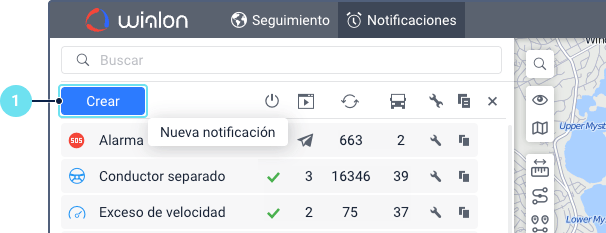
Haga clic en Nuevo en la pestaña Notificaciones.
-
 {width="6.5in"
height="2.499174321959755in"}
{width="6.5in"
height="2.499174321959755in"} -
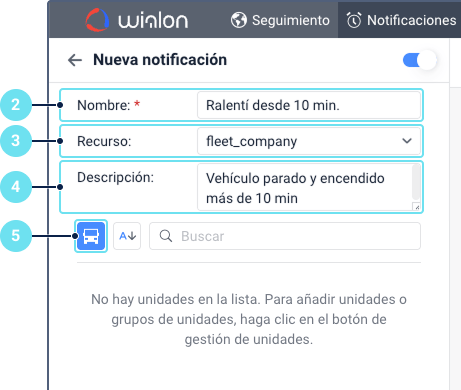
Introduzca un nombre para la notificación (por ejemplo, Ralentí desde 10 min.).
-
 {width="6.402777777777778in"
height="5.416666666666667in"}
{width="6.402777777777778in"
height="5.416666666666667in"} -
Seleccione el recurso donde se almacena la notificación.
-
Opcionalmente, agregue una descripción (por ejemplo, "Vehículo detenido y motor encendido").
-
Haga clic en el icono
 {width="0.2777777777777778in"
height="0.2777777777777778in"}, seleccione las unidades a monitorear
en el cuadro de diálogo y haga clic en Guardar.
{width="0.2777777777777778in"
height="0.2777777777777778in"}, seleccione las unidades a monitorear
en el cuadro de diálogo y haga clic en Guardar. -
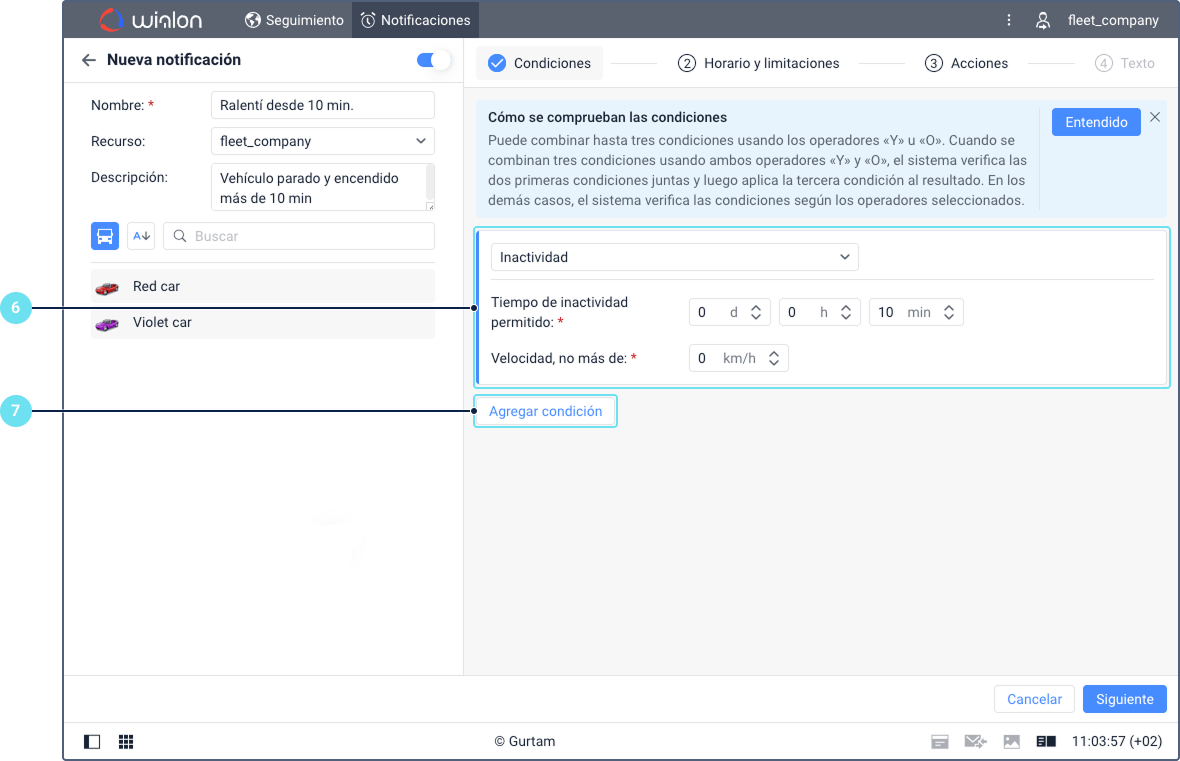
Seleccione una condición (por ejemplo, Inactividad) y configure sus ajustes: establezca el tiempo máximo de inactividad permitido y el umbral de velocidad.
-
 {width="6.5in"
height="4.191948818897638in"}
{width="6.5in"
height="4.191948818897638in"} -
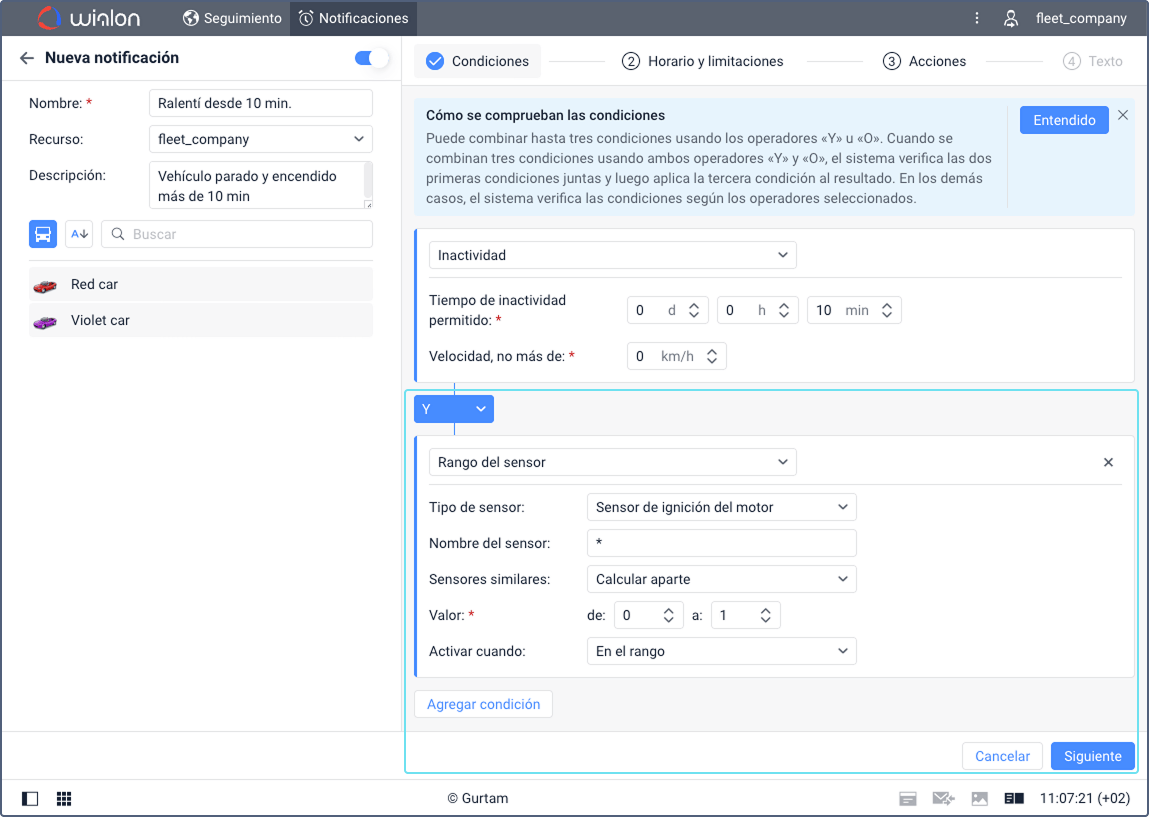
Si es necesario, haga clic en Agregar condición para agregar más condiciones. Seleccione el operador Y u O para combinarlas (por ejemplo, agregue una condición Rango del sensor para el sensor de ignición del motor). Haga clic en Siguiente.
 {width="6.5in"
height="4.621844925634296in"}
{width="6.5in"
height="4.621844925634296in"} -
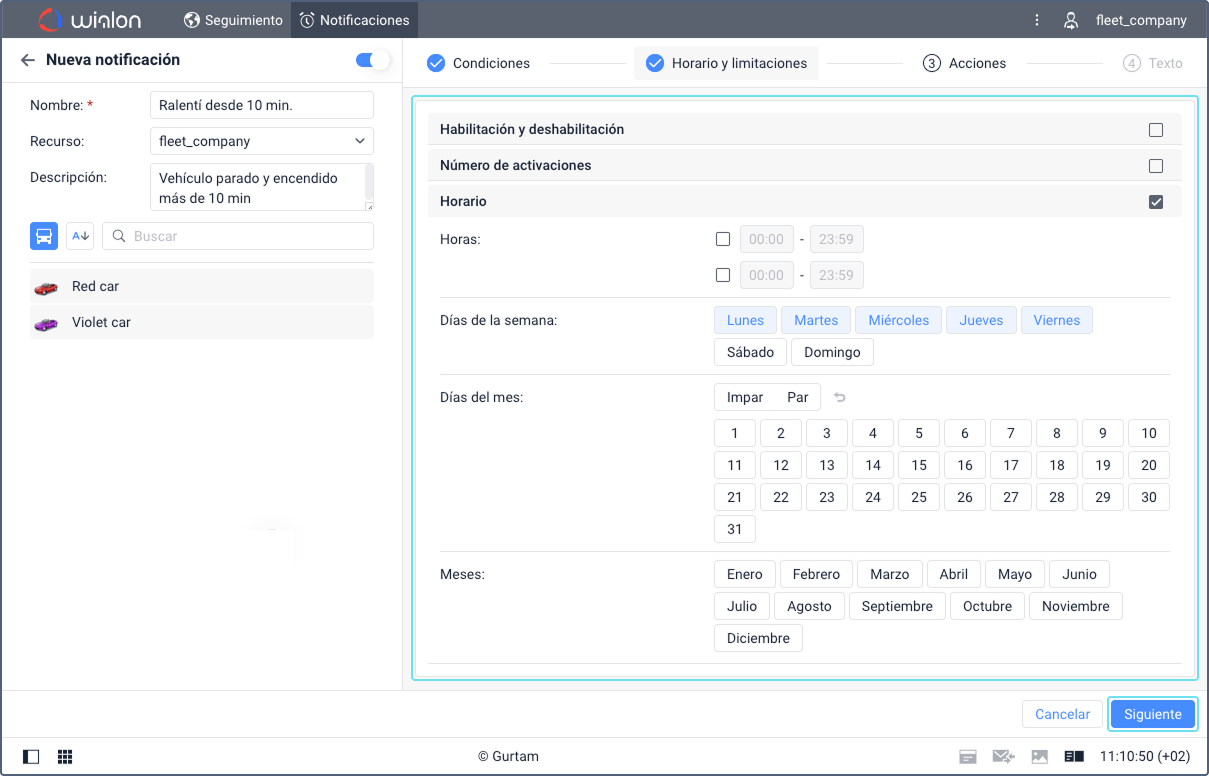
Establezca un horario o limitaciones si es necesario. Haga clic en Siguiente.
 {width="6.5in"
height="4.172042869641295in"}
{width="6.5in"
height="4.172042869641295in"} -
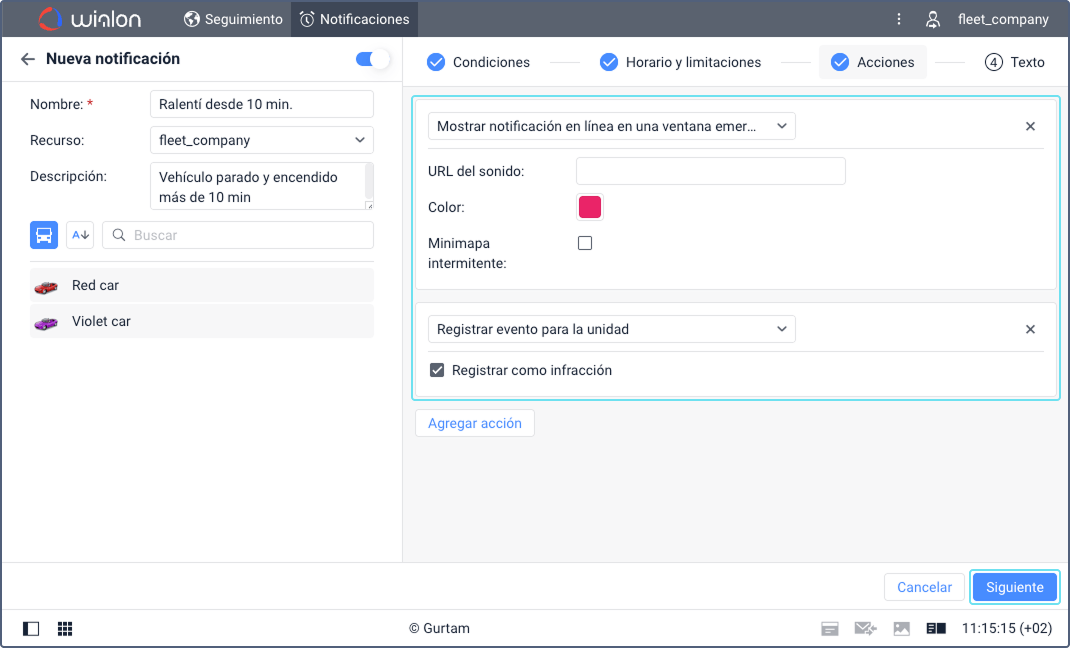
Seleccione y configure una o más acciones (por ejemplo, Mostrar notificación en línea en una ventana emergente y Registrar evento para la unidad). Haga clic en Siguiente.
-
 {width="0.3333333333333333in"
height="0.3333333333333333in"}
{width="0.3333333333333333in"
height="0.3333333333333333in"}
Dependiendo de las acciones seleccionadas, la notificación puede realizar otras acciones, como ejecutar un comando, enviar un informe por correo electrónico, agregar o quitar unidades de grupos, etc. Para la lista completa, consulte Configurar acciones de notificación.
 {width="6.5in"
height="3.936447944006999in"}
{width="6.5in"
height="3.936447944006999in"}
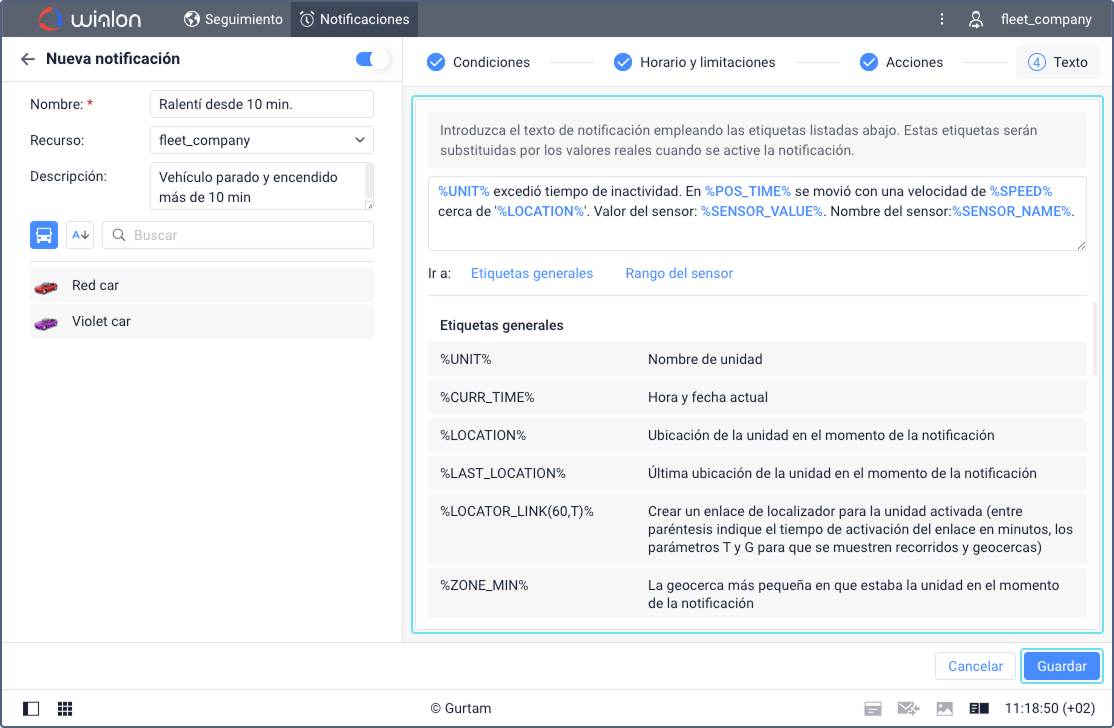
- Introduzca el texto de la
notificación
utilizando etiquetas que se reemplazan con valores reales cuando se
activa la notificación. Haga clic en Guardar.
 {width="6.5in"
height="4.2477548118985125in"}
{width="6.5in"
height="4.2477548118985125in"}
Cuando se activa una notificación, se muestra en una ventana emergente en el rincón inferior derecho de la pantalla.