Gestión de rutas
Las rutas en la lista de trabajo están organizadas en orden alfabético directo. En la lista desplegable en la parte superior, puede escoger uno de los tipos de información que se debe mostrar en la lista de trabajo:
Tipo Descripción
Rutas Lista de rutas sin alguna información adicional sobre ellas.
Horarios Lista de rutas con horarios creados para ellas.
Puntos de Lista de rutas con puntos de control añadidos. control
Unidades Lista de rutas con unidades que están moviendo por estas activas rutas actualmente.
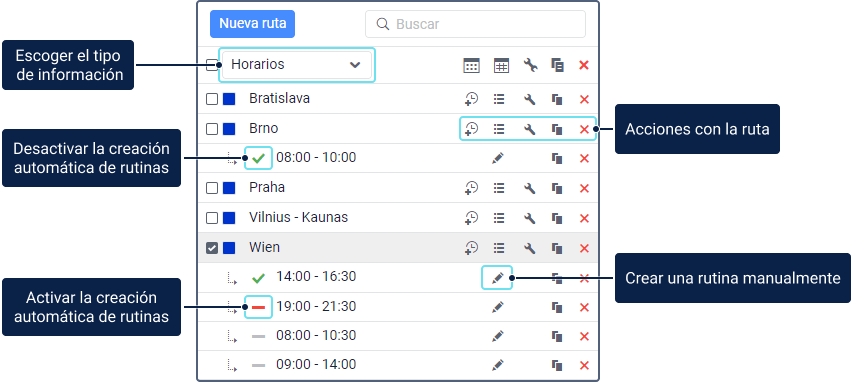 {width="6.5in"
height="2.9109022309711285in"}
{width="6.5in"
height="2.9109022309711285in"}
Al gestionar la lista de rutas, puede utilizar los siguientes iconos:
Icono Descripción
 {width="0.3055555555555556in" Permite abrir propiedades de la ruta para verlas o modificarlas.
height="0.3055555555555556in"}
{width="0.3055555555555556in" Permite abrir propiedades de la ruta para verlas o modificarlas.
height="0.3055555555555556in"}
 {width="0.3055555555555556in" Permite añadir un nuevo
height="0.3055555555555556in"} horario para
la ruta.
{width="0.3055555555555556in" Permite añadir un nuevo
height="0.3055555555555556in"} horario para
la ruta.
 {width="0.3055555555555556in" Permite abrir el listado de
height="0.3055555555555556in"} rutinas
de una ruta.
{width="0.3055555555555556in" Permite abrir el listado de
height="0.3055555555555556in"} rutinas
de una ruta.
 {width="0.3055555555555556in" Permite crear una
height="0.3055555555555556in"} rutina manualmente
basada en el horario seleccionado.
{width="0.3055555555555556in" Permite crear una
height="0.3055555555555556in"} rutina manualmente
basada en el horario seleccionado.
 {width="0.2777777777777778in" Permite crear una nueva ruta y horario con las mismas propiedades. Después de hacer clic en el icono, se
height="0.2777777777777778in"} abre una ventana de creación de una nueva ruta u horario en el que puede realizar cambios y guardarlos.
{width="0.2777777777777778in" Permite crear una nueva ruta y horario con las mismas propiedades. Después de hacer clic en el icono, se
height="0.2777777777777778in"} abre una ventana de creación de una nueva ruta u horario en el que puede realizar cambios y guardarlos.
 {width="0.2916666666666667in" Permite eliminar la ruta u horario.
height="0.2777777777777778in"}
{width="0.2916666666666667in" Permite eliminar la ruta u horario.
height="0.2777777777777778in"}
 {width="0.3055555555555556in" Permite desactivar la creación automática de rutinas según el horario seleccionado. Está disponible solo
height="0.3055555555555556in"} para horarios de tipo Relativo al día a los que está asignada al menos una unidad.
{width="0.3055555555555556in" Permite desactivar la creación automática de rutinas según el horario seleccionado. Está disponible solo
height="0.3055555555555556in"} para horarios de tipo Relativo al día a los que está asignada al menos una unidad.
 {width="0.3055555555555556in" Permite activar la creación automática de rutinas según el horario seleccionado. Está disponible solo
height="0.3055555555555556in"} para horarios de tipo Relativo al día a los que está asignada al menos una unidad.
{width="0.3055555555555556in" Permite activar la creación automática de rutinas según el horario seleccionado. Está disponible solo
height="0.3055555555555556in"} para horarios de tipo Relativo al día a los que está asignada al menos una unidad.
 {width="0.21875in" Se muestra en caso cuando la creación automática de rutinas según el horario seleccionado no está
height="0.20833333333333334in"} posible.
{width="0.21875in" Se muestra en caso cuando la creación automática de rutinas según el horario seleccionado no está
height="0.20833333333333334in"} posible.
Para que la ruta se muestre en el mapa, marque su nombre en la lista. Asegúrese de que la capa Rutas está activada. Al hacer clic en el nombre de la ruta, el mapa se centra en esta ruta.
Por defecto, los nombres de puntos de control de la ruta se muestran en el mapa. Para que ellos no se muestren, desactive la opción Mostrar nombres de los puntos de control de rutas en el mapa en los parámetros del usuario.