Visualización de la unidad
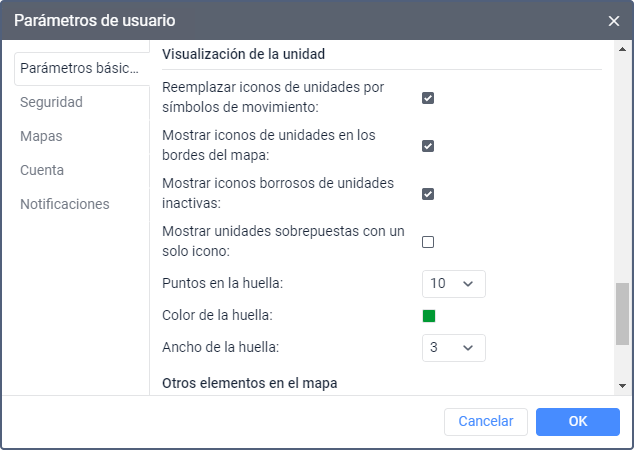
Esta sección contiene los parámetros que influyen en cómo las unidades se muestran en el mapa.
 {width="6.5in"
height="4.613564085739283in"}
{width="6.5in"
height="4.613564085739283in"}
Los siguientes parámetros están disponibles:
+----------------+------------------------------------------------------------------------------------------------------------------------------+
| Parámetro | Descripción |
+================+==============================================================================================================================+
| Reemplazar | Active esta opción para que todos los |
| iconos de | iconos de unidades se |
| unidades por | reemplacen por signos que indican el estado de movimiento. Vea más detalles |
| símbolos de | aquí. |
| movimiento | |
+----------------+------------------------------------------------------------------------------------------------------------------------------+
| Mostrar iconos | Esta opción permite mostrar iconos de unidades en los bordes del mapa si se encuentran fuera del área visible. Para ir a la |
| de unidades en | unidad, haga clic en tal icono. |
| los bordes del | |
| mapa | |
+----------------+------------------------------------------------------------------------------------------------------------------------------+
| Mostrar iconos | Active esta opción para que las unidades no |
| borrosos de | activas se |
| unidades | muestren en el mapa por medio de iconos borrosos. |
| inactivas | |
+----------------+------------------------------------------------------------------------------------------------------------------------------+
| Mostrar | Active esta opción para que los iconos de unidades que se sobreponen se reemplacen por un solo icono común con el número. Se |
| unidades | puede escoger el icono común en la biblioteca después de activar la opción. Por ejemplo, si seis unidades se encuentran |
| sobrepuestas | demasiado cerca, un icono común se muestra en vez de sus iconos, por ejemplo, como este: |
| con un solo |  . Vea más detalles |
| icono | aquí. |
+----------------+------------------------------------------------------------------------------------------------------------------------------+
| Huella de la | Para que detrás del icono de la unidad en movimiento se muestre una línea que sigue su trayecto, configure las siguientes |
| unidad | opciones: |
| | |
| | - Puntos en la huella: cantidad de últimos mensajes que se deben emplear para mostrar su huella; |
| | |
| | - Color de la huella: color de línea que indica la huella de unidad. Para cambiar el color, haga clic en el icono para, |
| | indique el color necesario utilizando la paleta, espectro o formato HEX y haga clic en OK; |
| | |
| | - Ancho de la huella: ancho de la línea en píxeles. |
| | |
| | La huella de la unidad se muestra en el mapa si está activada la capa |
| | visible Huella de la |
| | unidad. |
+----------------+------------------------------------------------------------------------------------------------------------------------------+
. Vea más detalles |
| icono | aquí. |
+----------------+------------------------------------------------------------------------------------------------------------------------------+
| Huella de la | Para que detrás del icono de la unidad en movimiento se muestre una línea que sigue su trayecto, configure las siguientes |
| unidad | opciones: |
| | |
| | - Puntos en la huella: cantidad de últimos mensajes que se deben emplear para mostrar su huella; |
| | |
| | - Color de la huella: color de línea que indica la huella de unidad. Para cambiar el color, haga clic en el icono para, |
| | indique el color necesario utilizando la paleta, espectro o formato HEX y haga clic en OK; |
| | |
| | - Ancho de la huella: ancho de la línea en píxeles. |
| | |
| | La huella de la unidad se muestra en el mapa si está activada la capa |
| | visible Huella de la |
| | unidad. |
+----------------+------------------------------------------------------------------------------------------------------------------------------+