Exportar a CSV
Esta opción permite exportar el contenido de recursos disponibles a un archivo de formato CSV.
Para exportar el contenido de un recurso, siga los pasos a continuación.
-
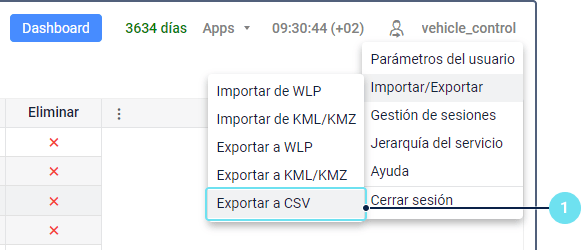
En el menú de usuario escoja el punto Importar/Exportar y, luego, Exportar a CSV.\
 {width="6.5in"
height="2.796901793525809in"}
{width="6.5in"
height="2.796901793525809in"} -
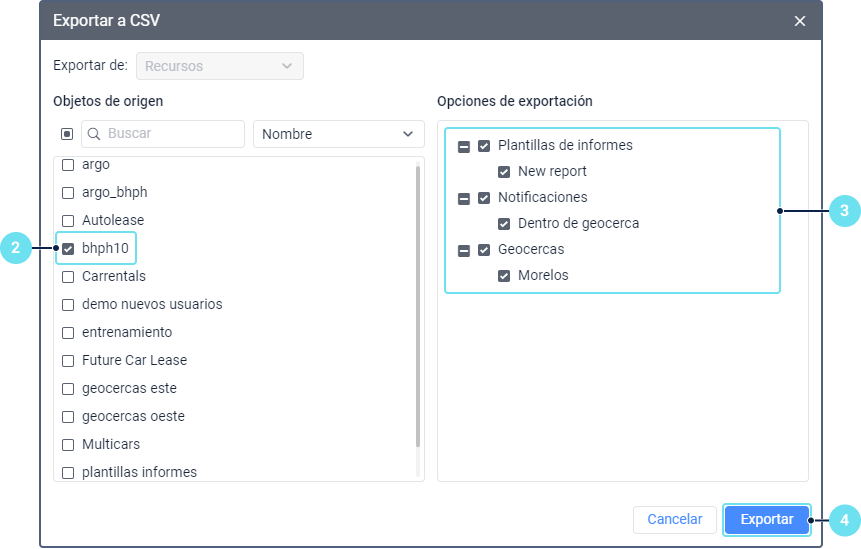
Seleccione uno o varios recursos de los que desea exportar datos.\
 {width="6.5in"
height="4.14459864391951in"}
{width="6.5in"
height="4.14459864391951in"} -
Marque los tipos de objetos del recurso que necesita exportar. Al elegir un recurso, se puede desplegar la lista de objetos de cada tipo (el botón
 {width="0.125in"
height="0.125in"}) y marcar los necesarios. Al elegir varios
recursos, se exportan todos los objetos del tipo seleccionado.
{width="0.125in"
height="0.125in"}) y marcar los necesarios. Al elegir varios
recursos, se exportan todos los objetos del tipo seleccionado. -
Apriete el botón Exportar.
Los objetos de un tipo de un recurso se exportan a un archivo CSV. En los demás casos, los datos se exportan a un archivo comprimido que contiene archivos individuales para cada tipo de objetos. En el archivo, un punto y coma se utiliza como delimitador de campos.