Mensajes de datos
Los mensajes de datos son aquellos que se envían al servidor desde el dispositivo de la unidad. Normalmente, contienen información sobre la velocidad y la ubicación de la unidad en el momento de envío, la hora a la que se generó el mensaje y otros parámetros que dependen del tipo de dispositivo.
A la hora de solicitar los mensajes de datos hay que escoger el modo de mostrar los parámetros.
Opción Resultado
Datos sin Los parámetros se muestran en una línea en cada columna de la tabla. procesar
Valores de El valor de cada sensor se muestra en una columna separada de acuerdo con la tabla de sensores cálculo. Por defecto solo se muestran los valores de los sensores visibles. Las columnas con los valores de otros sensores se pueden agregar a la tabla manualmente.
Durante el trabajo con los mensajes de datos puede hacer lo siguiente:
-
ver los mensajes en la tabla;
-
analizar los parámetros en la gráfica;
-
emplear el mapa;
-
ver las estadísticas.
Tabla de los mensajes de datos
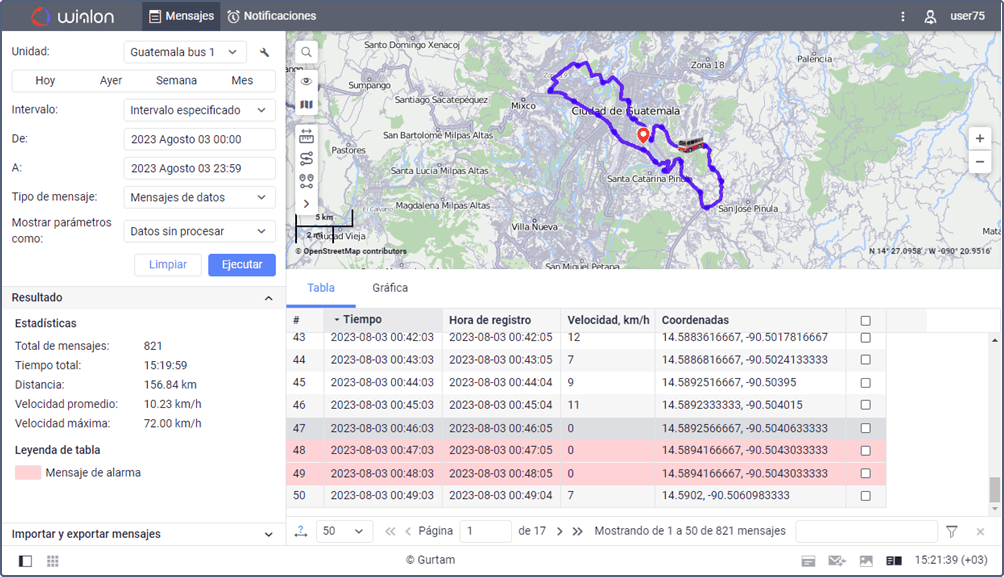
La tabla de los mensajes de datos contiene las siguientes columnas:
Columna Descripción
Hora La fecha y la hora de generación del mensaje en el dispositivo. Si el mensaje contiene el parámetro WLNTMNS (hora en nanosegundos), su valor se considera como la hora de generación del mensaje y se muestra redondeado a segundos en esta columna.
Hora de La fecha y la hora de recibir el mensaje en el servidor (por defecto está desactivada). registro
Velocidad La velocidad del movimiento de la unidad de acuerdo con el mensaje. Si la ubicación de la unidad se determina mediante LBS (vea la opción Permitir posicionamiento por torres de red celular), se muestra el valor 0 incluso si se especifica una fuente de velocidad una fuente de velocidad alternativa.
Coordenadas La latitud y la longitud de la ubicación de la unidad. Entre paréntesis está indicado y el número de satélites.
Altitud La altitud sobre el nivel del mar. Si el dispositivo no transmite estos datos, se muestra un guión en esta columna.
Localización La dirección en que está la unidad en el momento de enviar el mensaje.
Parámetros Los valores de parámetros de todos los sensores disponibles. Se puede filtrar los mensajes según sus parámetros. Los parámetros de los sensores pueden mostrarse en columnas separadas de la tabla. Para hacer esto, hay que seleccionar Valores de sensores como el modo de mostrar los parámetros.
Multimedia En esta columna puede abrir las imágenes o vídeos enviados por la unidad. Para hacer esto, haga clic en el icono
 . Para guardar una imagen, ábrala y haga clic en Guardar como
en el rincón inferior derecho de la ventana.
. Para guardar una imagen, ábrala y haga clic en Guardar como
en el rincón inferior derecho de la ventana.
Vídeo En esta columna puede abrir los archivos de video guardados como resultado de la activación de una notificación con el método de acción Guardar
vídeo como archivo. Para hacer esto, haga
clic en el icono  (a la derecha se muestra la
cantidad de archivos agrupados si hay varios). Si varios archivos agrupados están disponibles, se puede escoger el necesario en la lista desplegable
en el rincón superior izquierdo. Al ver el vídeo, puede realizar las mismas acciones
estándar que al ver vídeos en la pestaña Archivos del
módulo de vídeo.
(a la derecha se muestra la
cantidad de archivos agrupados si hay varios). Si varios archivos agrupados están disponibles, se puede escoger el necesario en la lista desplegable
en el rincón superior izquierdo. Al ver el vídeo, puede realizar las mismas acciones
estándar que al ver vídeos en la pestaña Archivos del
módulo de vídeo.
Eliminación La selección de mensajes que desea eliminar.
 {width="6.5in"
height="3.7355577427821522in"}
{width="6.5in"
height="3.7355577427821522in"}
Los siguientes mensajes se resaltan en color en la tabla:
-
 {width="0.33613407699037623in"
height="0.16806649168853893in"}: mensajes de alarma (mensajes SOS
desde el dispositivo o mensajes con valores distintos de cero del
sensor Activación de
alarma);
{width="0.33613407699037623in"
height="0.16806649168853893in"}: mensajes de alarma (mensajes SOS
desde el dispositivo o mensajes con valores distintos de cero del
sensor Activación de
alarma); -
 {width="0.33613407699037623in"
height="0.16806649168853893in"}: mensajes con ubicación determinada
por LBS;
{width="0.33613407699037623in"
height="0.16806649168853893in"}: mensajes con ubicación determinada
por LBS; -
 {width="0.33613407699037623in"
height="0.16806649168853893in"}: mensajes con ubicación determinada
por Wi-Fi;
{width="0.33613407699037623in"
height="0.16806649168853893in"}: mensajes con ubicación determinada
por Wi-Fi; -
 {width="0.32773075240594923in"
height="0.17646981627296587in"}: mensajes importados;
{width="0.32773075240594923in"
height="0.17646981627296587in"}: mensajes importados; -
 {width="0.33613407699037623in"
height="0.16806649168853893in"}: mensajes de caja negra (2 a 10 min);
{width="0.33613407699037623in"
height="0.16806649168853893in"}: mensajes de caja negra (2 a 10 min); -
 {width="0.33613407699037623in"
height="0.16806649168853893in"}: mensajes de caja negra (10 a 30 min);
{width="0.33613407699037623in"
height="0.16806649168853893in"}: mensajes de caja negra (10 a 30 min); -
 {width="0.33613407699037623in"
height="0.16806649168853893in"}: mensajes de caja negra (más de 30
min);
{width="0.33613407699037623in"
height="0.16806649168853893in"}: mensajes de caja negra (más de 30
min); -
 {width="0.5555555555555556in"
height="0.2777777777777778in"}: mensajes con datos GNSS
filtrados
(latitud, longitud, altitud, velocidad y satélites).
{width="0.5555555555555556in"
height="0.2777777777777778in"}: mensajes con datos GNSS
filtrados
(latitud, longitud, altitud, velocidad y satélites).
Esta lista está ordenada por prioridad de color. Si un mensaje pertenece a más de una categoría, su color se determina por la categoría de mayor prioridad a la que pertenece. Por ejemplo, si un mensaje es tanto un mensaje importado como un mensaje de alarma, se muestra en rojo (alarma) en la tabla porque los mensajes de alarma tienen una prioridad más alta.
La información sobre los colores y los tipos de mensajes a que corresponden se muestra en la sección Leyenda de tabla.
Véase más sobre la gestión de la tabla y la eliminación de mensajes aquí.
Gráfica de parámetros
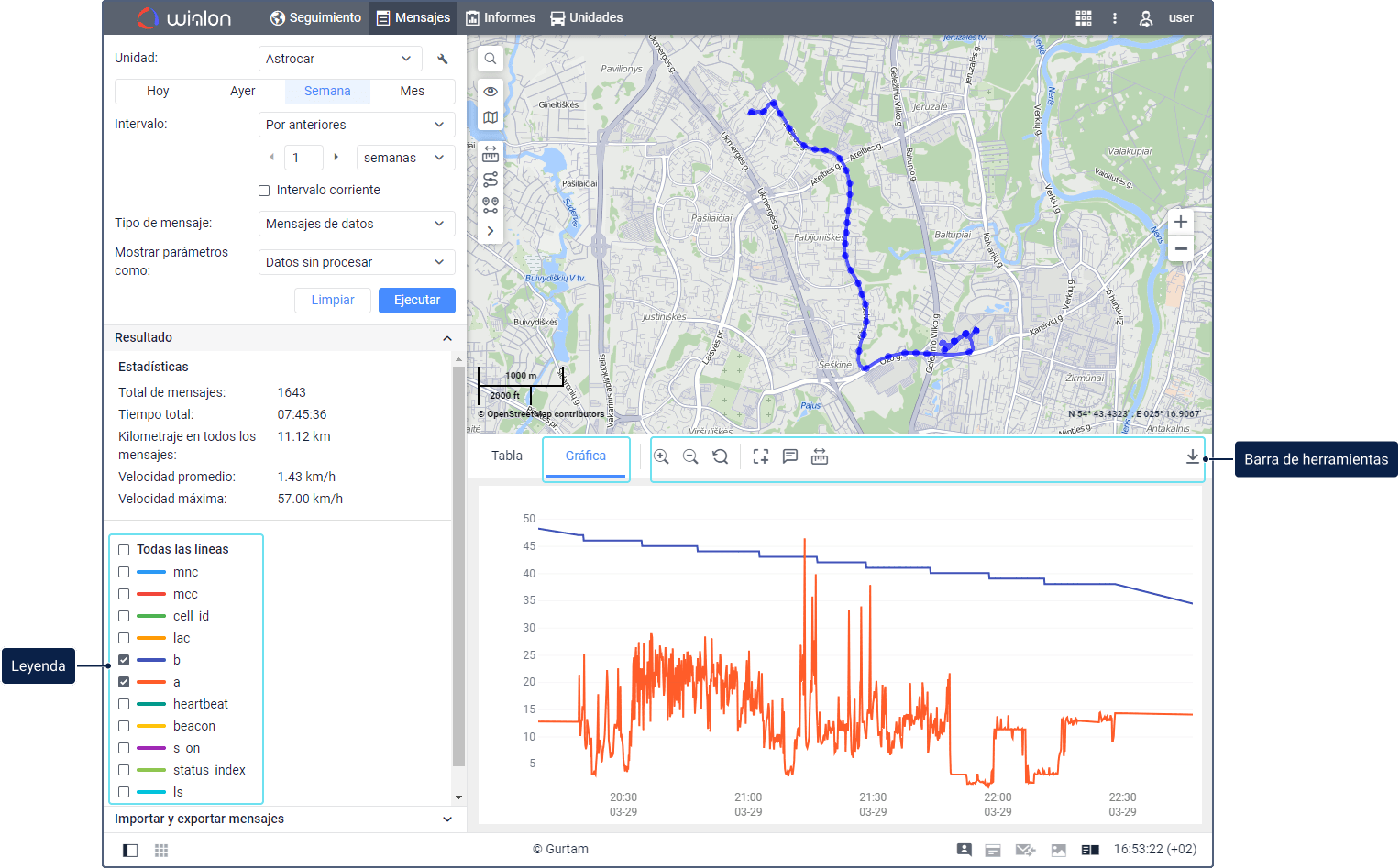
Además de la tabla, el resultado de la solicitud de mensajes con datos se puede ver en la gráfica. Para acceder a esta, abra la pestaña Gráfica encima de la tabla.
 {width="6.5in"
height="4.031106736657918in"}
{width="6.5in"
height="4.031106736657918in"}
La leyenda de la gráfica se muestra en el área de trabajo. Aquí se puede seleccionar las líneas que deben mostrarse en la gráfica. Cada línea corresponde a un cierto parámetro tiene su propio color. El color se escoge automáticamente cada vez que escoge los mensajes. Por defecto, las líneas de todos los parámetros se muestran en la gráfica. Para ocultar alguna de ellas, desactívela en la leyenda. Para desactivar o activar todas las líneas, utilice la opción Todas las líneas. Para ver solo una línea y ocultar las demás, apúntela con el cursor en la leyenda y haga clic en Solo esta.
Al apuntar con el cursor a cualquier lugar de la gráfica, se muestra una descripción emergente con la información básica sobre este punto: la fecha, hora y valores de parámetros recibidos en aquella hora (u hora más próxima a ella). En la descripción se muestran valores de todas las líneas seleccionadas en la leyenda. Si hay demasiadas líneas y no caben en la descripción, desactive las líneas no necesarias.
Al apuntar con el cursor a una línea determinada de la gráfica, las demás líneas se hacen más claras y, en la descripción emergente, el nombre y valor de esta línea aparecen en negrita. También puede emplear la herramienta Mostrar información detallada de puntos para analizar los puntos de la gráfica.
La barra encima de la gráfica contiene las siguientes herramientas:
+-------------------------------------------------------------------+-----------------------------------------------------------------------------------------------------------------------------------------------------------------------------------------------+
| Herramientas | Descripción |
+===================================================================+===============================================================================================================================================================================================+
|  {width="0.16806649168853893in" | Acercar la gráfica. También puede hacerlo girando la rueda del ratón. |
| height="0.16806649168853893in"} | |
+-------------------------------------------------------------------+-----------------------------------------------------------------------------------------------------------------------------------------------------------------------------------------------+
|
{width="0.16806649168853893in" | Acercar la gráfica. También puede hacerlo girando la rueda del ratón. |
| height="0.16806649168853893in"} | |
+-------------------------------------------------------------------+-----------------------------------------------------------------------------------------------------------------------------------------------------------------------------------------------+
|  {width="0.16806649168853893in" | Alejar la gráfica. También puede hacerlo girando la rueda del ratón. |
| height="0.16806649168853893in"} | |
+-------------------------------------------------------------------+-----------------------------------------------------------------------------------------------------------------------------------------------------------------------------------------------+
|
{width="0.16806649168853893in" | Alejar la gráfica. También puede hacerlo girando la rueda del ratón. |
| height="0.16806649168853893in"} | |
+-------------------------------------------------------------------+-----------------------------------------------------------------------------------------------------------------------------------------------------------------------------------------------+
|  {width="0.16806649168853893in" | Mostrar todo el intervalo. Esta herramienta permite cambiar la escala de la gráfica de tal modo que se muestren todas las líneas seleccionadas en ella. |
| height="0.16806649168853893in"} | |
+-------------------------------------------------------------------+-----------------------------------------------------------------------------------------------------------------------------------------------------------------------------------------------+
|
{width="0.16806649168853893in" | Mostrar todo el intervalo. Esta herramienta permite cambiar la escala de la gráfica de tal modo que se muestren todas las líneas seleccionadas en ella. |
| height="0.16806649168853893in"} | |
+-------------------------------------------------------------------+-----------------------------------------------------------------------------------------------------------------------------------------------------------------------------------------------+
|  {width="0.16806649168853893in" | Seleccionar y acercar un área de la gráfica. Para aplicar esta herramienta, haga clic en el icono y seleccione el área que quiere acercar. Para salir del modo de selección, vuelva a hacer |
| height="0.16806649168853893in"} | clic en el icono. |
| | |
| |
{width="0.16806649168853893in" | Seleccionar y acercar un área de la gráfica. Para aplicar esta herramienta, haga clic en el icono y seleccione el área que quiere acercar. Para salir del modo de selección, vuelva a hacer |
| height="0.16806649168853893in"} | clic en el icono. |
| | |
| |  Esta herramienta no está disponible cuando se usa la herramienta Comparar datos. |
+-------------------------------------------------------------------+-----------------------------------------------------------------------------------------------------------------------------------------------------------------------------------------------+
|
Esta herramienta no está disponible cuando se usa la herramienta Comparar datos. |
+-------------------------------------------------------------------+-----------------------------------------------------------------------------------------------------------------------------------------------------------------------------------------------+
|  {width="0.16806649168853893in" | Mostrar información detallada de puntos. Haga clic en este icono para que se muestre una descripción emergente con la información del mensaje de la unidad cuando los puntos de la gráfica se |
| height="0.16806649168853893in"} | apuntan con el cursor. Si una descripción emergente contiene coordenadas, es posible ir al mapa de terceros haciendo clic en ellas. Vea más detalles |
| | aquí. |
| | |
| | Esta herramienta no está disponible cuando se usa la herramienta Comparar datos. |
+-------------------------------------------------------------------+-----------------------------------------------------------------------------------------------------------------------------------------------------------------------------------------------+
|
{width="0.16806649168853893in" | Mostrar información detallada de puntos. Haga clic en este icono para que se muestre una descripción emergente con la información del mensaje de la unidad cuando los puntos de la gráfica se |
| height="0.16806649168853893in"} | apuntan con el cursor. Si una descripción emergente contiene coordenadas, es posible ir al mapa de terceros haciendo clic en ellas. Vea más detalles |
| | aquí. |
| | |
| | Esta herramienta no está disponible cuando se usa la herramienta Comparar datos. |
+-------------------------------------------------------------------+-----------------------------------------------------------------------------------------------------------------------------------------------------------------------------------------------+
|  {width="0.16806649168853893in" | Comparar datos. Véase más sobre esta herramienta |
| height="0.16806649168853893in"} | aquí. |
+-------------------------------------------------------------------+-----------------------------------------------------------------------------------------------------------------------------------------------------------------------------------------------+
|
{width="0.16806649168853893in" | Comparar datos. Véase más sobre esta herramienta |
| height="0.16806649168853893in"} | aquí. |
+-------------------------------------------------------------------+-----------------------------------------------------------------------------------------------------------------------------------------------------------------------------------------------+
|  {width="0.16806649168853893in" | Guardar como PNG. Haga clic en este icono par descargar un archivo PNG con la imagen de la gráfica. En la imagen la gráfica se muestra tal y como está en la pantalla. |
| height="0.16806649168853893in"} | |
+-------------------------------------------------------------------+-----------------------------------------------------------------------------------------------------------------------------------------------------------------------------------------------+
{width="0.16806649168853893in" | Guardar como PNG. Haga clic en este icono par descargar un archivo PNG con la imagen de la gráfica. En la imagen la gráfica se muestra tal y como está en la pantalla. |
| height="0.16806649168853893in"} | |
+-------------------------------------------------------------------+-----------------------------------------------------------------------------------------------------------------------------------------------------------------------------------------------+
Empleo del mapa
Después de solicitar mensajes se puede ver el recorrido de la unidad en el mapa.
Haga clic en una línea de la tabla o en un punto de la gráfica para que
el lugar desde el cual se ha enviado el mensaje se indique con el
marcador
 {width="0.3333333333333333in"
height="0.3333333333333333in"} en el mapa.
{width="0.3333333333333333in"
height="0.3333333333333333in"} en el mapa.
Por defecto el recorrido es de color azul. Puede ajustar el color del recorrido por la velocidad o el valor del sensor en la pestaña Avanzadas de las propiedades de la unidad.
Al apuntarse con el cursor al recorrido, se realiza la búsqueda del mensaje más cercano. Si tal mensaje se encuentra en el radio de 50 píxeles, el punto de recibir el mensaje se destacará por un círculo palpitante y en una ventana emergente se mostrará información detallada: la hora de recibir el mensaje, la dirección, la velocidad de movimiento en este punto, la altitud sobre el nivel del mar, las coordenadas, la cantidad de satélites, los valores de sensores. Cuando hace clic en coordenadas, se puede ir al mapa de la fuente de terceros. Vea más detalles aquí.
Al abrir otras pestañas, se guardan las líneas de recorridos y la posición del mapa. Para limpiar el mapa, se puede desactivar la capa Mensajes o regresar a la pestaña del mismo nombre y apretar el botón Limpiar.
Estadísticas
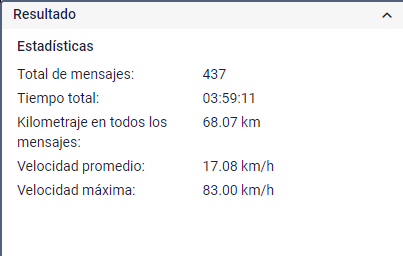
En esta sección se muestra la información resumida sobre los mensajes correspondiente al período indicado.
Las unidades de medidas (métricas o estadounidenses) para los valores en las estadísticas se toman de las propiedades de la unidad.
 {width="5.597222222222222in"
height="3.5555555555555554in"}
{width="5.597222222222222in"
height="3.5555555555555554in"}
Línea Descripción
Total de El número total de mensajes de la unidad. mensajes
Tiempo total El tiempo entre el primer y el último mensaje con coordenadas de la unidad.
Kilometraje en El kilometraje recorrido por la unidad durante el intervalo especificado. Se calcula del mismo modo que la columna Kilometraje en todos todos los los mensajes de los mensajes informes.
Velocidad El valor promedio de velocidad de la unidad. Solo se tienen en cuenta los mensajes con coordenadas. Vea cómo se calcula la velocidad promedio media en la página Datos en informes.
Velocidad máxima El valor máximo de velocidad de la unidad.
Preguntas y respuestas
¿Por qué Maqsat no almacena datos crudos?
El almacenamiento de datos no procesados requiere una gran cantidad de espacio en el disco y no tiene un valor práctico para los usuarios.