Marcadores
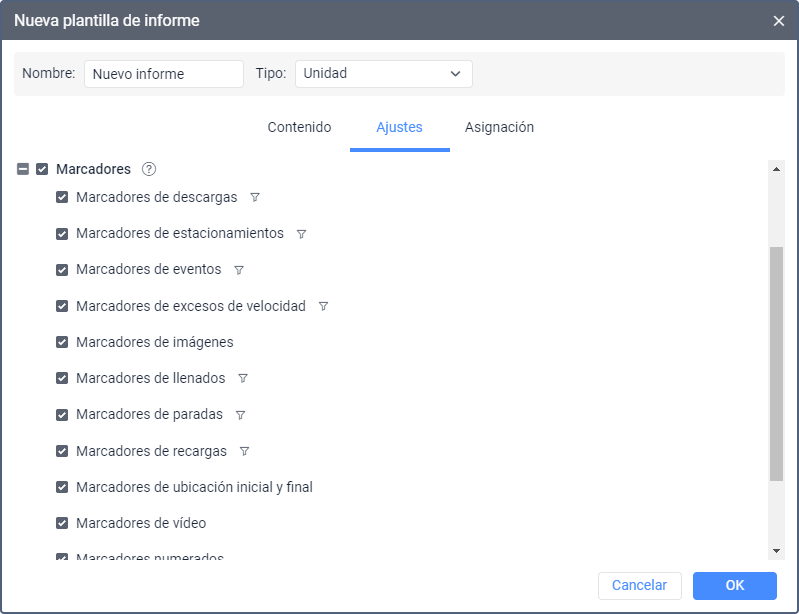
En esta sección se puede seleccionar los marcadores que deben mostrarse en el mapa, activar su numeración y configurar la filtración de marcadores en el mapa y en las gráficas.
 {width="6.5in"
height="4.99499343832021in"}
{width="6.5in"
height="4.99499343832021in"}
Los marcadores disponibles están en la tabla a continuación.
Marcador Nombre Descripción
 {width="0.2638888888888889in" Marcador de Marca los lugares donde se han detectado descargas de combustible según los valores de un sensor. Las descargas marcadas como falsas en la tabla o en el mapa se marcan con un
height="0.2638888888888889in"} descarga de marcador
{width="0.2638888888888889in" Marcador de Marca los lugares donde se han detectado descargas de combustible según los valores de un sensor. Las descargas marcadas como falsas en la tabla o en el mapa se marcan con un
height="0.2638888888888889in"} descarga de marcador  . Para ver los marcadores de descargas falsas en los informes y en el mapa, la opción Mostrar
combustible eventos falsos debe estar activada en los
ajustes
del informe.
. Para ver los marcadores de descargas falsas en los informes y en el mapa, la opción Mostrar
combustible eventos falsos debe estar activada en los
ajustes
del informe.
 {width="0.2638888888888889in" Marcador de Marca los lugares donde se han realizado estacionamientos según el detector de
height="0.2638888888888889in"} estacionamiento viajes.
{width="0.2638888888888889in" Marcador de Marca los lugares donde se han realizado estacionamientos según el detector de
height="0.2638888888888889in"} estacionamiento viajes.
 {width="0.2638888888888889in" Marcador de Marca los lugares donde se han pasado unos eventos según
height="0.2638888888888889in"} evento notificaciones. Los eventos registrados
manualmente, incluidos los llenados, también se muestran por estos
marcadores si durante el registro se ha indicado el lugar (también es deseable, que haya una descripción).
{width="0.2638888888888889in" Marcador de Marca los lugares donde se han pasado unos eventos según
height="0.2638888888888889in"} evento notificaciones. Los eventos registrados
manualmente, incluidos los llenados, también se muestran por estos
marcadores si durante el registro se ha indicado el lugar (también es deseable, que haya una descripción).
 {width="0.2638888888888889in" Marcador de Marca los lugares donde se han detectado casos de infracción de la velocidad permitida indicada en las propiedades de la
height="0.2638888888888889in"} exceso de unidad.
velocidad
{width="0.2638888888888889in" Marcador de Marca los lugares donde se han detectado casos de infracción de la velocidad permitida indicada en las propiedades de la
height="0.2638888888888889in"} exceso de unidad.
velocidad
 {width="0.2638888888888889in" Marcador de Marca los lugares donde se han recibido imágenes de la unidad (se
height="0.2638888888888889in"} imagen requieren dispositivos determinados).
{width="0.2638888888888889in" Marcador de Marca los lugares donde se han recibido imágenes de la unidad (se
height="0.2638888888888889in"} imagen requieren dispositivos determinados).
 {width="0.2638888888888889in" Marcador de Marca los lugares donde se han detectado llenados de combustible según los valores de algún sensor. Los llenados marcados como falsos en la tabla o en el mapa se marcan con un
height="0.2638888888888889in"} llenado de marcador
{width="0.2638888888888889in" Marcador de Marca los lugares donde se han detectado llenados de combustible según los valores de algún sensor. Los llenados marcados como falsos en la tabla o en el mapa se marcan con un
height="0.2638888888888889in"} llenado de marcador  . Para ver los marcadores de llenados falsos en los informes y en el mapa, la opción Mostrar
combustible eventos falsos debe estar activada en los
ajustes del informe.
. Para ver los marcadores de llenados falsos en los informes y en el mapa, la opción Mostrar
combustible eventos falsos debe estar activada en los
ajustes del informe.
 {width="0.2638888888888889in" Marcador de Marca los lugares donde se han realizado paradas según el detector de viajes.
height="0.2638888888888889in"} parada
{width="0.2638888888888889in" Marcador de Marca los lugares donde se han realizado paradas según el detector de viajes.
height="0.2638888888888889in"} parada
 {width="0.2638888888888889in" Marcador de Marca los lugares donde se han realizado recargas de batería según el sensor de nivel de batería.
height="0.2638888888888889in"} recarga de
{width="0.2638888888888889in" Marcador de Marca los lugares donde se han realizado recargas de batería según el sensor de nivel de batería.
height="0.2638888888888889in"} recarga de
batería
 {width="0.19791666666666666in" Marcador de Marca el inicio del recorrido. Si la opción Recorridos de
height="0.19791666666666666in"} ubicación inicial viajes está activada, este marcador indica el
inicio de cada viaje que es parte del recorrido.
{width="0.19791666666666666in" Marcador de Marca el inicio del recorrido. Si la opción Recorridos de
height="0.19791666666666666in"} ubicación inicial viajes está activada, este marcador indica el
inicio de cada viaje que es parte del recorrido.
 {width="0.19791666666666666in" Marcador de Marca el final del recorrido. Si la opción Recorridos de viajes está activada, este marcador indica el final de cada viaje que es parte del recorrido.
height="0.19791666666666666in"} ubicación final
{width="0.19791666666666666in" Marcador de Marca el final del recorrido. Si la opción Recorridos de viajes está activada, este marcador indica el final de cada viaje que es parte del recorrido.
height="0.19791666666666666in"} ubicación final
 {width="0.2638888888888889in" Marcador de Una vez activado el marcador de eventos, se muestran tanto eventos como infracciones, ya que una infracción es un caso particular de evento.
height="0.2638888888888889in"} infracción
{width="0.2638888888888889in" Marcador de Una vez activado el marcador de eventos, se muestran tanto eventos como infracciones, ya que una infracción es un caso particular de evento.
height="0.2638888888888889in"} infracción
 {width="0.2638888888888889in" Marcador de vídeo Marca los lugares donde se han recibido vídeos de la unidad o se
height="0.2638888888888889in"} han guardado archivos de vídeo.\
\
Para abrir el vídeo, haga clic en el botón Ver debajo de la dirección. Entre paréntesis se muestra el número de archivos agrupados si hay varios. Al ver el vídeo, puede
realizar las mismas acciones estándar que al ver vídeos en la pestaña Archivo
del módulo de vídeo. Se puede utilizar el marcador solo si hay dispositivos que admiten vídeo.
{width="0.2638888888888889in" Marcador de vídeo Marca los lugares donde se han recibido vídeos de la unidad o se
height="0.2638888888888889in"} han guardado archivos de vídeo.\
\
Para abrir el vídeo, haga clic en el botón Ver debajo de la dirección. Entre paréntesis se muestra el número de archivos agrupados si hay varios. Al ver el vídeo, puede
realizar las mismas acciones estándar que al ver vídeos en la pestaña Archivo
del módulo de vídeo. Se puede utilizar el marcador solo si hay dispositivos que admiten vídeo.
Se puede configurar la
filtración
(icono {width="0.25in"
height="0.25in"}) para los marcadores de llenados y descargas de
combustible, recargas de batería, paradas y estacionamientos, exceso de
velocidad y eventos. Los parámetros de filtración indicados en esta
sección de ajustes se aplican a los marcadores en el mapa y en
las gráficas.
{width="0.25in"
height="0.25in"}) para los marcadores de llenados y descargas de
combustible, recargas de batería, paradas y estacionamientos, exceso de
velocidad y eventos. Los parámetros de filtración indicados en esta
sección de ajustes se aplican a los marcadores en el mapa y en
las gráficas.
Para habilitar la numeración de los marcadores, active la opción Marcadores numerados.
Marcadores en el mapa
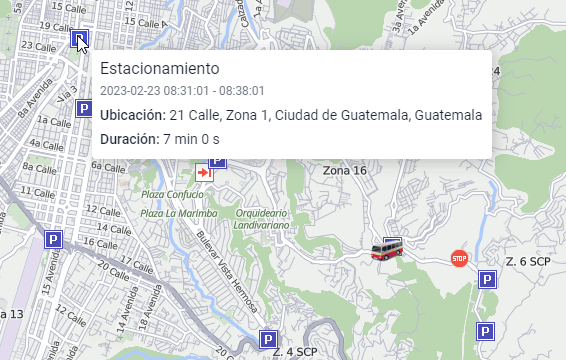
Los marcadores seleccionados se muestran en el mapa una vez ejecutado el informe. Para ver todos los marcadores disponibles, acerque el mapa.
Si los mensajes recibidos durante alguna acción o suceso no tienen coordenadas GPS, el marcador de este evento no se muestra en el mapa. Por ejemplo, en el mapa no se muestra el marcador de estacionamiento si durante él no se ha recibido ningún mensaje con las coordenadas de la ubicación de la unidad.
 {width="6.5in"
height="4.134274934383202in"}
{width="6.5in"
height="4.134274934383202in"}
Descripción emergente
En la descripción emergente de un icono de marcador, se puede ver qué sucedió en el punto marcado y alguna información adicional si ella está disponible:
+-------------------+--------------------------------------------------------------------------------------------------------------------------------------+
| Tipo de marcador | Información |
+===================+======================================================================================================================================+
| Parada, | Fecha y hora de inicio y final, duración, ubicación. |
| estacionamiento | |
+-------------------+--------------------------------------------------------------------------------------------------------------------------------------+
| Evento, | Fecha y hora, descripción de evento o texto de notificación, ubicación. |
| evento-infracción | |
+-------------------+--------------------------------------------------------------------------------------------------------------------------------------+
| Llenado de | Fecha y hora, volumen de combustible o cantidad de energía, el nombre del sensor según el cual se ha detectado el llenado, descarga |
| combustible, | de combustible o recarga de batería, ubicación.\ |
| descarga de | \ |
| combustible, | La hora de llenado o descarga es la hora de la máxima diferencia de nivel de combustible; la hora de recarga, hora de la máxima |
| recarga de | diferencia de nivel de batería. Se muestra también en la columna Hora en las tablas de informes Llenados de combustible y |
| batería | recargas de batería y Descargas de combustible.\ |
| | \ |
| | Si el mensaje que reporta la máxima diferencia en el nivel de combustible o de batería no contiene datos sobre la ubicación de la |
| | unidad, el marcador se muestra en el mapa en el lugar desde donde se envió el mensaje anterior más cercano con coordenadas. En la |
| | descripción emergente del marcador se muestra la dirección correspondiente a estas coordenadas. |
| | |
| |  Si para una unidad están configurados |
| | varios sensores de nivel de combustible, cada uno de ellos corresponde a su propio marcador de llenado o descarga. Tal marcador |
| | muestra el número de secuencia del sensor entre los otros sensores de nivel de combustible en la pestaña |
| | Sensores de las propiedades |
| | de la unidad. |
+-------------------+--------------------------------------------------------------------------------------------------------------------------------------+
| Exceso de | Fecha y hora de inicio (hora de recepción del primer mensaje con el valor de velocidad que excede la velocidad permitida) y final, |
| velocidad | duración, ubicación, límite de velocidad según el método |
| | indicado |
| | en las propiedades de unidad, valor de exceso de velocidad. |
+-------------------+--------------------------------------------------------------------------------------------------------------------------------------+
| Imagen, vídeo, | Fecha y hora, ubicación. |
| ubicación | |
| inicial, | |
| ubicación final | |
+-------------------+--------------------------------------------------------------------------------------------------------------------------------------+
Si para una unidad están configurados |
| | varios sensores de nivel de combustible, cada uno de ellos corresponde a su propio marcador de llenado o descarga. Tal marcador |
| | muestra el número de secuencia del sensor entre los otros sensores de nivel de combustible en la pestaña |
| | Sensores de las propiedades |
| | de la unidad. |
+-------------------+--------------------------------------------------------------------------------------------------------------------------------------+
| Exceso de | Fecha y hora de inicio (hora de recepción del primer mensaje con el valor de velocidad que excede la velocidad permitida) y final, |
| velocidad | duración, ubicación, límite de velocidad según el método |
| | indicado |
| | en las propiedades de unidad, valor de exceso de velocidad. |
+-------------------+--------------------------------------------------------------------------------------------------------------------------------------+
| Imagen, vídeo, | Fecha y hora, ubicación. |
| ubicación | |
| inicial, | |
| ubicación final | |
+-------------------+--------------------------------------------------------------------------------------------------------------------------------------+
Si los marcadores se utilizan en un informe por grupo de unidades, en la descripción emergente se muestra también el nombre de la unidad.
Agrupación de marcadores
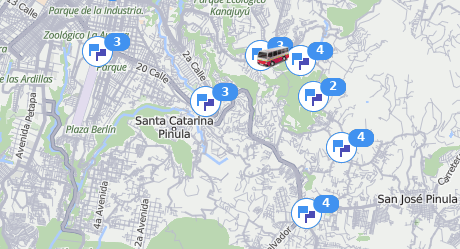
Los marcadores, igual que geocercas, pueden agruparse en caso de sobreponerse. Para esto, active la opción Agrupar iconos en la sección Mapa de la plantilla de informe. Si hay 1000 y más marcadores, la agrupación se activa automáticamente. El icono común muestra la cantidad de elementos agrupados. En la descripción emergente del icono puede ver la información detallada sobre lo que sucedió en el lugar marcado.
{width="0.3333333333333333in"
height="0.3333333333333333in"}
Cuando se agrupan más de 100 marcadores, en la descripción emergente solo se enumeran sus nombres sin información detallada.
 {width="6.388888888888889in"
height="3.4583333333333335in"}
{width="6.388888888888889in"
height="3.4583333333333335in"}
Numeración de marcadores
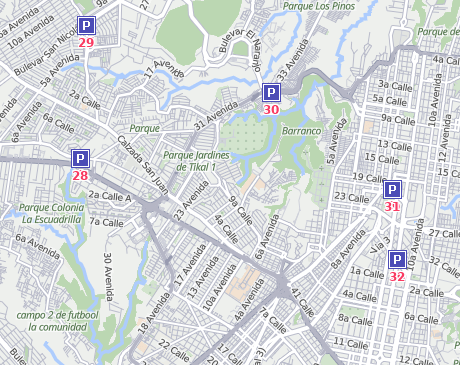
Si la opción Marcadores numerados está activada, debajo de cada marcador se muestra su número cronológico en rojo. La numeración se realiza para cada tipo de marcadores por separado. La numeración no se muestra si la opción Agrupar iconos se utiliza.
 {width="6.388888888888889in"
height="5.069444444444445in"}
{width="6.388888888888889in"
height="5.069444444444445in"}
Imágenes panorámicas
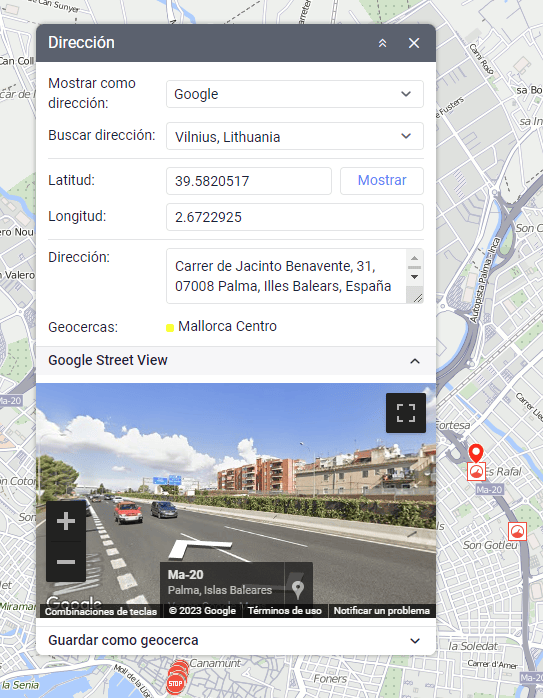
Si hace clic en los marcadores de paradas o estacionamientos, se pueden mostrar imágenes panorámicas de la localidad. Para esto, en los parámetros del usuario hay que elegir los mapas con esta función disponible (por ejemplo, Google Street View). Si hay imágenes de la localidad con las coordenadas del marcador, el aspecto del cursor con que se lo apunta cambia de la flecha por la mano. Un clic en el marcador abre la foto panorámica en la ventana de la herramienta Dirección. Un doble clic en otro marcador así refresca la información.
 {width="6.5in"
height="8.355431977252843in"}
{width="6.5in"
height="8.355431977252843in"}