Información del asunto
Desde la lista, puede acceder a la información de un asunto haciendo clic en la fila con este asunto.
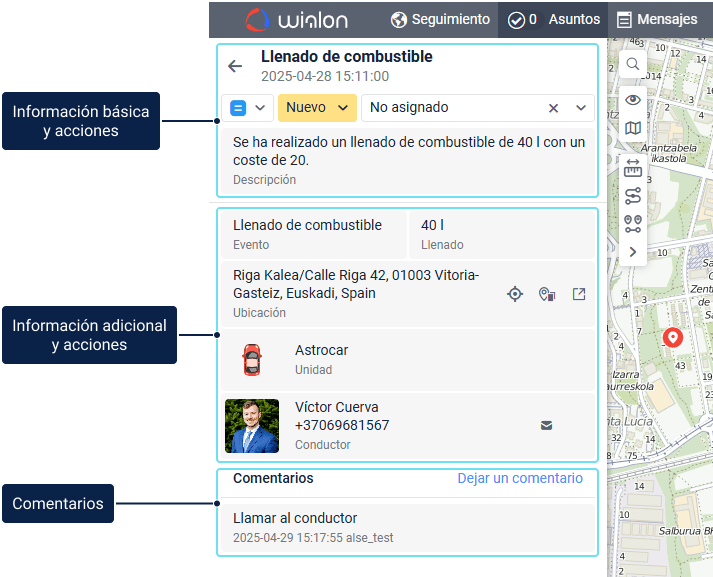
La información del asunto se presenta en tres secciones:
-
información básica y acciones
-
información y acciones adicionales
-
comentarios
 {width="6.5in"
height="5.260167322834645in"}
{width="6.5in"
height="5.260167322834645in"}
La ubicación del evento relacionado con el asunto se muestra en el mapa si las coordenadas están disponibles.
Información básica y acciones
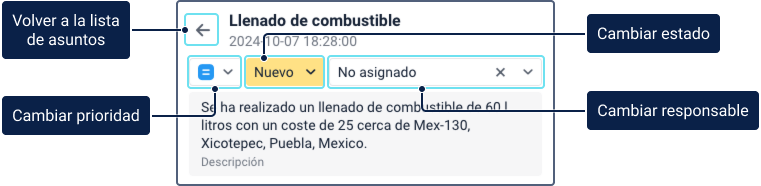
La sección de información básica y acciones incluye los siguientes elementos:
-
ícono para volver a la lista de asuntos (
 {width="0.2777777777777778in"
height="0.2777777777777778in"})
{width="0.2777777777777778in"
height="0.2777777777777778in"}) -
nombre del asunto
-
prioridad del asunto
-
estado del asunto
-
empleado responsable
-
descripción del asunto
 {width="6.5in"
height="1.588698600174978in"}
{width="6.5in"
height="1.588698600174978in"}
Todos estos elementos también están disponibles en la lista de asuntos. Consulte más información al respecto aquí.
Información adicional y acciones
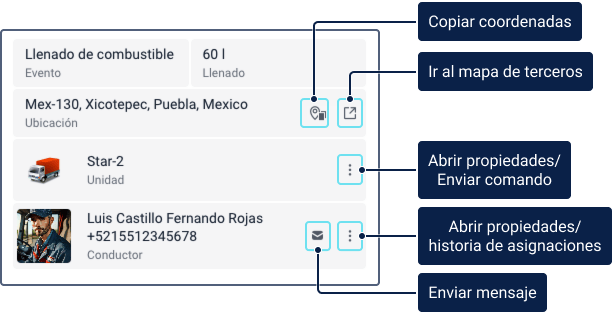
Esta sección contiene los bloques que se describen a continuación.
 {width="6.5in"
height="3.324103237095363in"}
{width="6.5in"
height="3.324103237095363in"}
+-----------+------------------------------------------------------------------------------------------------------------------------------------------------------------------------------------------------------------+
| Sección | Descripción |
+===========+============================================================================================================================================================================================================+
| Evento | En este bloques se muestra el tipo de asunto. Si el asunto se creó a partir de una notificación activada con el modo de acción Crear un |
| | asunto, esta sección muestra el tipo de notificación.\ |
| | \ |
| | Para algunos tipos de eventos, puede mostrarse otra sección con información adicional al lado del bloque Evento. |
+-----------+------------------------------------------------------------------------------------------------------------------------------------------------------------------------------------------------------------+
| Ubicación | Este bloque muestra la dirección donde se encontraba la unidad en el momento del evento.\ |
| | \ |
| | Los íconos para copiar coordenadas  y navegar a un mapa de terceros |
| |
y navegar a un mapa de terceros |
| |  pueden estar disponibles en esta sección. Para que se muestren estos íconos, la opción |
| | Ubicación |
| | debe estar activada en los parámetros de usuario.\ |
| | \ |
| | Para copiar las coordenadas, haga clic en el icono . Las coordenadas se copian con grados como fracción |
| | decimal, utilizando una coma como separador de latitud y longitud.\ |
| | \ |
| | El acceso a mapa de terceros se describe en la página Información adicional sobre la |
| | unidad. |
+-----------+------------------------------------------------------------------------------------------------------------------------------------------------------------------------------------------------------------+
| Unidad | Para trabajar con esta sección, se requieren los siguientes derechos de acceso a la unidad: |
| | |
| | - Para ver la información de la unidad: Ver objeto y sus propiedades básicas. |
| | |
| | - Para enviar comandos a la unidad: Enviar comandos. |
| | |
| | Esta sección muestra el ícono y el nombre de la unidad. Para ver más información de la unidad, coloque el cursor sobre su ícono.\ |
| | \ |
| | También puede abrir propiedades de la unidad o enviar un |
| | comando a la unidad. Para ello, haga clic en el ícono
pueden estar disponibles en esta sección. Para que se muestren estos íconos, la opción |
| | Ubicación |
| | debe estar activada en los parámetros de usuario.\ |
| | \ |
| | Para copiar las coordenadas, haga clic en el icono . Las coordenadas se copian con grados como fracción |
| | decimal, utilizando una coma como separador de latitud y longitud.\ |
| | \ |
| | El acceso a mapa de terceros se describe en la página Información adicional sobre la |
| | unidad. |
+-----------+------------------------------------------------------------------------------------------------------------------------------------------------------------------------------------------------------------+
| Unidad | Para trabajar con esta sección, se requieren los siguientes derechos de acceso a la unidad: |
| | |
| | - Para ver la información de la unidad: Ver objeto y sus propiedades básicas. |
| | |
| | - Para enviar comandos a la unidad: Enviar comandos. |
| | |
| | Esta sección muestra el ícono y el nombre de la unidad. Para ver más información de la unidad, coloque el cursor sobre su ícono.\ |
| | \ |
| | También puede abrir propiedades de la unidad o enviar un |
| | comando a la unidad. Para ello, haga clic en el ícono  {width="0.25in" |
| | height="0.25in"} y seleccione la opción deseada. |
+-----------+------------------------------------------------------------------------------------------------------------------------------------------------------------------------------------------------------------+
| Conductor | La sección está disponible si el servicio Conductores está activado en las propiedades de su cuenta o plan de facturación. Además, debe tener los siguientes derechos de acceso al recurso donde se |
| | encuentra el conductor: |
| | |
| | - Para ver la información del conductor: Ver conductores y Solicitar informes y mensajes. |
| | |
| | - Para editar propiedades del conductor y gestionar la historia de asignaciones: Crear, modificar y eliminar conductores, además de los mencionados anteriormente. |
| | |
| | Esta sección muestra el ícono, nombre y número de teléfono del conductor asignado a la unidad en el momento del evento.\ |
| | \ |
| | También puede usar el ícono
{width="0.25in" |
| | height="0.25in"} y seleccione la opción deseada. |
+-----------+------------------------------------------------------------------------------------------------------------------------------------------------------------------------------------------------------------+
| Conductor | La sección está disponible si el servicio Conductores está activado en las propiedades de su cuenta o plan de facturación. Además, debe tener los siguientes derechos de acceso al recurso donde se |
| | encuentra el conductor: |
| | |
| | - Para ver la información del conductor: Ver conductores y Solicitar informes y mensajes. |
| | |
| | - Para editar propiedades del conductor y gestionar la historia de asignaciones: Crear, modificar y eliminar conductores, además de los mencionados anteriormente. |
| | |
| | Esta sección muestra el ícono, nombre y número de teléfono del conductor asignado a la unidad en el momento del evento.\ |
| | \ |
| | También puede usar el ícono  para abrir la herramienta |
| | SMS y enviar mensajes SMS al número de teléfono especificado en las propiedades del conductor. El ícono está inactivo |
| | si no se cumplen los requisitos para enviar mensajes SMS desde el sistema de rastreo o si el número de teléfono no |
| | está especificado en las propiedades del conductor.\ |
| | \ |
| | También puede acceder a las propiedades del conductor o la historia |
| | de sus asignaciones. Para ello, haga clic en el ícono |
| | y seleccione la opción deseada. |
+-----------+------------------------------------------------------------------------------------------------------------------------------------------------------------------------------------------------------------+
para abrir la herramienta |
| | SMS y enviar mensajes SMS al número de teléfono especificado en las propiedades del conductor. El ícono está inactivo |
| | si no se cumplen los requisitos para enviar mensajes SMS desde el sistema de rastreo o si el número de teléfono no |
| | está especificado en las propiedades del conductor.\ |
| | \ |
| | También puede acceder a las propiedades del conductor o la historia |
| | de sus asignaciones. Para ello, haga clic en el ícono |
| | y seleccione la opción deseada. |
+-----------+------------------------------------------------------------------------------------------------------------------------------------------------------------------------------------------------------------+
Comentarios
En la sección Comentarios se puede agregar, modificar y eliminar comentarios.
Agregación de comentarios
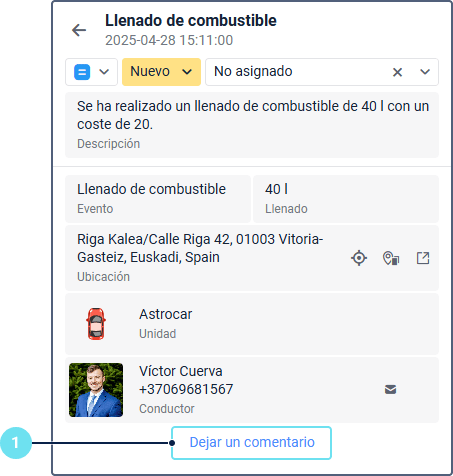
Para agregar un comentario al asunto, siga los pasos a continuación.
-
Haga clic en Dejar un comentario.
-
 {width="6.291666666666667in"
height="6.611111111111111in"}
{width="6.291666666666667in"
height="6.611111111111111in"} -
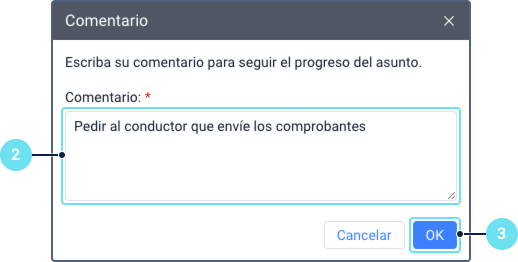
Introduzca el texto.
-
 {width="6.5in"
height="3.2876443569553806in"}
{width="6.5in"
height="3.2876443569553806in"} -
Click OK.
Después, el comentario se muestra en un bloque separado. Además del
texto del comentario, el bloque contiene la fecha y la hora en que se
añadió, el nombre del usuario que dejó este comentario y el menú
({width="0.1875in"
height="0.1875in"}) desde el que están disponibles las opciones
Editar y Eliminar.
Modificación de comentarios
Para modificar un comentario, siga los pasos a continuación.
-
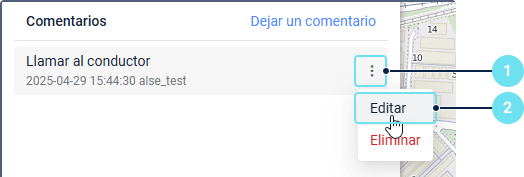
Haga clic en el icono
{width="0.1875in"
height="0.1875in"}. -
 {width="6.5in"
height="2.1956102362204724in"}
{width="6.5in"
height="2.1956102362204724in"} -
Seleccione la opción Editar.
-
Modifique el texto del comentario.
-
{width="6.5in"
height="3.2876443569553806in"}
-
Apriete OK.
Después, en el bloque del comentario se muestra la siguiente información:
-
el comentario modificado
-
fecha y hora en que se añadió el comentario inicial
-
nombre del usuario que añadió el comentario inicial
-
fecha y hora en que se modificó el comentario
-
nombre del usuario que realizó los cambios
Eliminación de comentarios
Para eliminar un comentario, haga clic en el icono
y seleccione la opción Eliminar.