Avisos de expiración de códigos
Los avisos de expiración de códigos permiten alertar a los usuarios con anticipación cuando sus códigos de activación de unidades están por expirar. Cuando un usuario inicia sesión en CMS Manager, se muestra un aviso configurado con las unidades afectadas. Esto ayuda al usuario a tomar medidas, por ejemplo, comprar y asignar un nuevo código a una unidad.
 {width="0.3333333333333333in"
height="0.3333333333333333in"}
{width="0.3333333333333333in"
height="0.3333333333333333in"}
Para gestionar avisos de expiración de códigos:
-
Debe ser el creador de una cuenta de nivel superior o de una cuenta con derechos de distribuidor.
-
Debe tener los derechos de acceso Modificar propiedades no mencionadas y Ver detalle de propiedades de objeto sobre los usuarios que desea agregar como destinatarios del aviso.
Gestión de avisos
Para abrir la ventana de gestión de avisos, siga estos pasos:
-
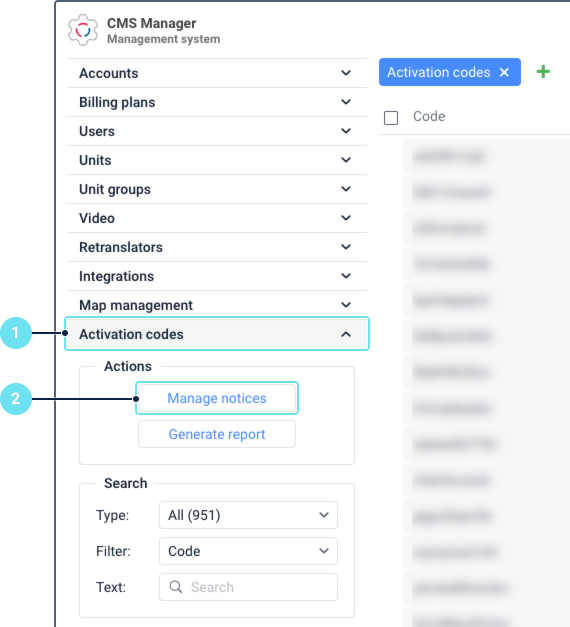
En el panel de navegación de CMS Manager, seleccione Códigos de activación.
-
 {width="6.5in"
height="7.15in"}
{width="6.5in"
height="7.15in"} -
Haga clic en Gestionar avisos en el panel izquierdo.
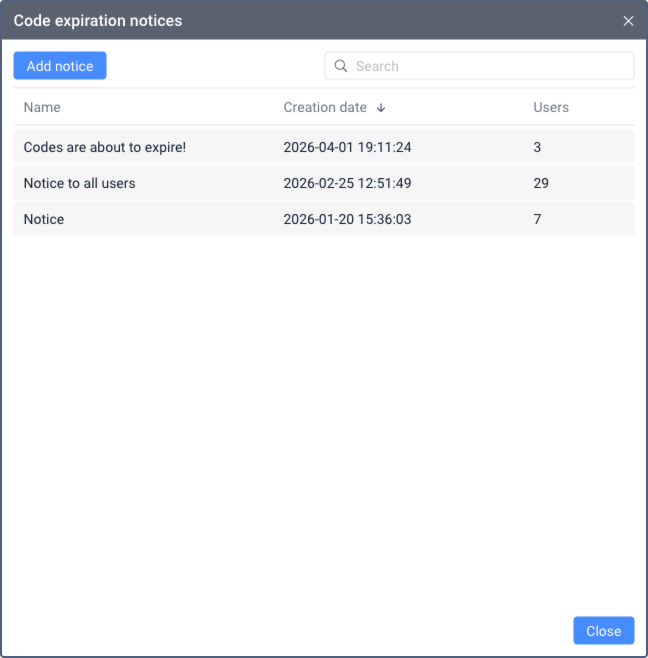
Se abre la ventana Avisos de expiración de códigos. Contiene una tabla con todos los avisos creados con las siguientes columnas:
Columna Descripción
Nombre El nombre del aviso.
Fecha de La fecha y hora en que se creó el creación aviso.
Usuarios El número de usuarios que reciben el aviso.
 {width="6.5in"
height="6.600308398950132in"}
{width="6.5in"
height="6.600308398950132in"}
Encima de la tabla, están disponibles los siguientes elementos:
-
Agregar aviso: abre el formulario para crear un nuevo aviso.
-
Buscar: permite buscar avisos por nombre.
Para ordenar la lista, haga clic en el encabezado de la columna Nombre o Fecha de creación. Solo se puede aplicar una opción de ordenamiento a la vez.
Creación de un aviso
Para crear un aviso de expiración de código, siga estos pasos:
-
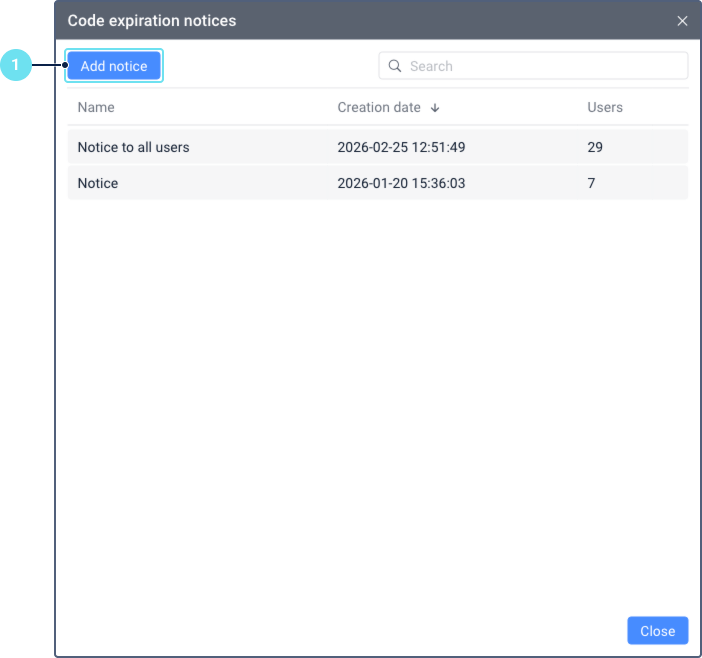
En la ventana Avisos de expiración de códigos, haga clic en Agregar aviso.\
 {width="6.5in"
height="6.09259186351706in"}
{width="6.5in"
height="6.09259186351706in"} -
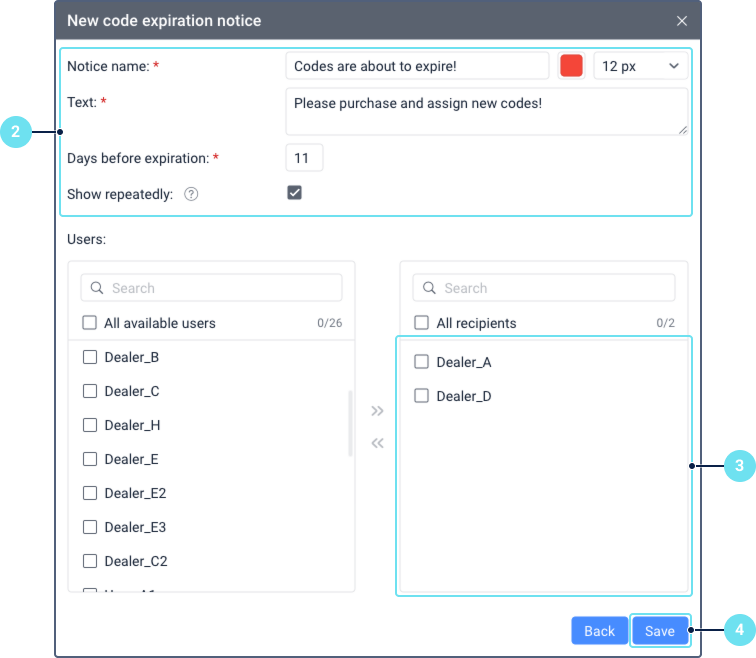
Complete los siguientes campos:
-
Nombre del aviso: El nombre del aviso que se muestra a los usuarios. De 1 a 50 caracteres. Puede seleccionar el color y tamaño de fuente utilizando la paleta y la lista desplegable a la derecha del nombre.
-
Texto: El texto del aviso que se muestra a los usuarios. De 1 a 500 caracteres.
-
Días antes de la expiración: El número de días antes de la expiración del código cuando se envía el aviso a los usuarios. De 1 a 99.
-
Mostrar repetidamente: Cuando está habilitado, el aviso se muestra cada vez que el usuario inicia sesión o recarga la página mientras las unidades cumplan los criterios de expiración. Cuando está deshabilitado, el aviso se muestra solo una vez.
-
-
 {width="6.5in"
height="5.657407042869641in"}
{width="6.5in"
height="5.657407042869641in"} -
En la sección Usuarios, seleccione los usuarios que deben recibir el aviso. La lista izquierda contiene todos los usuarios disponibles y la lista derecha contiene los destinatarios seleccionados.
-
Para agregar destinatarios, seleccione usuarios en la lista izquierda y haga clic en el ícono
 {width="0.2777777777777778in"
height="0.2777777777777778in"} para moverlos a la lista derecha.
{width="0.2777777777777778in"
height="0.2777777777777778in"} para moverlos a la lista derecha. -
Para quitar destinatarios, seleccione usuarios en la lista derecha y haga clic en el ícono
 {width="0.20833333333333334in"
height="0.20833333333333334in"} para moverlos de vuelta a la lista
izquierda.
{width="0.20833333333333334in"
height="0.20833333333333334in"} para moverlos de vuelta a la lista
izquierda. -
Para buscar usuarios, utilice el filtro dinámico encima de cada lista. Están disponibles filtros por nombre, creador, cuenta, plan de facturación, campos personalizados o campos administrativos.
-
Para seleccionar todos los usuarios a la vez, marque la casilla de verificación Todos los usuarios disponibles o Todos los destinatarios.
-
-
Haga clic en Guardar.
Todos los avisos creados se muestran en la ventana de gestión.
Edición de un aviso
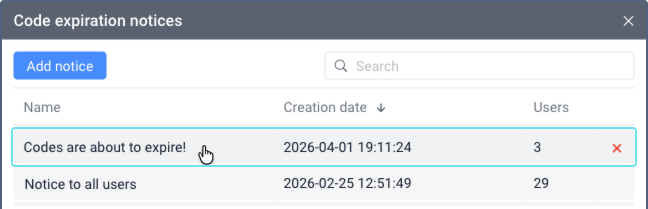
Para editar un aviso, haga clic en él en la ventana Avisos de expiración de códigos. Se abre la ventana Propiedades del aviso donde puede modificar la configuración del aviso. Después de realizar los cambios, haga clic en Guardar.
 {width="6.5in"
height="2.096450131233596in"}
{width="6.5in"
height="2.096450131233596in"}
Eliminación de un aviso
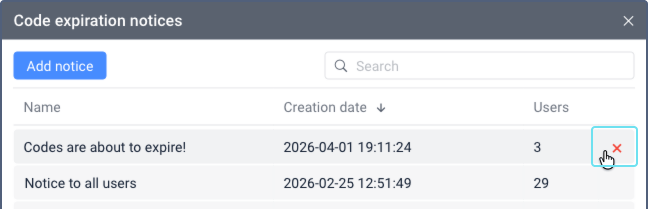
Para eliminar un aviso, haga clic en el ícono  {width="0.2916666666666667in"
height="0.2777777777777778in"} en la fila del aviso que desea eliminar.
{width="0.2916666666666667in"
height="0.2777777777777778in"} en la fila del aviso que desea eliminar.
 {width="6.5in"
height="2.096450131233596in"}
{width="6.5in"
height="2.096450131233596in"}
Después de la eliminación, el aviso se elimina tanto para el creador como para todos los destinatarios.
Visualización de avisos para destinatarios
Requisitos previos
-
El usuario debe tener el derecho de acceso Ver objeto y sus propiedades básicas sobre al menos una de las unidades afectadas.
-
El usuario debe tener el derecho de acceso Ver objeto y sus propiedades básicas sobre el recurso para ver su nombre en el aviso. De lo contrario, el nombre de la cuenta se muestra como Desconocido.
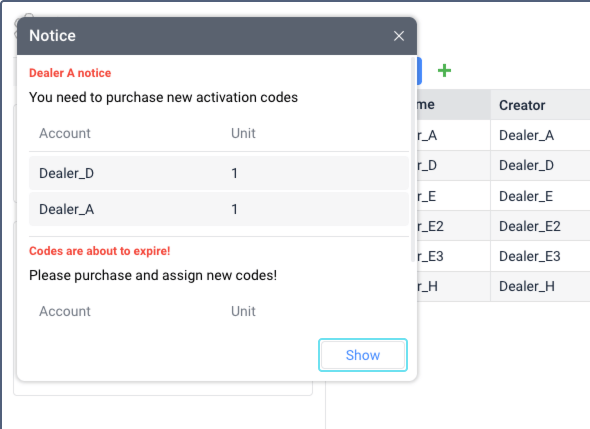
Cuando un usuario inicia sesión en CMS Manager y tiene unidades con códigos de activación que expiran dentro del período de notificación configurado, se muestra una ventana de aviso. Contiene el número de unidades a punto de expirar, agrupadas por cuenta.
 {width="6.5in"
height="4.726270778652668in"}
{width="6.5in"
height="4.726270778652668in"}
Si el usuario recibe múltiples avisos (por ejemplo, de diferentes distribuidores), todos los avisos se muestran en una sola ventana.
Al hacer clic en Mostrar, se redirige a la sección Unidades en CMS Manager, donde las unidades afectadas se ordenan por la columna Se desactiva el.
 {width="0.2916666666666667in"
height="0.2916666666666667in"}
{width="0.2916666666666667in"
height="0.2916666666666667in"}
Los avisos de expiración de códigos se muestran solo en CMS Manager, no en el sistema de rastreo.