Cómo configurar la tabla de cálculo para sensores de diferente tipo
En esta guía se describe cómo configurar la tabla de cálculo para los siguientes tipos de sensores:
-
sensor del nivel de combustible;
-
sensor de temperatura;
-
sensor de ignición del motor.
Sensor del nivel de combustible
Antes de configurar la tabla de cálculo para el sensor del nivel de combustible, calibre el tanque de combustible para obtener una tabla en la que los valores X corresponden a las lecturas del sensor y los valores Y, a los volúmenes de combustible.
A continuación se dan dos ejemplos de la tabla configurada por medio de la herramienta Pares XY.
Ejemplo 1
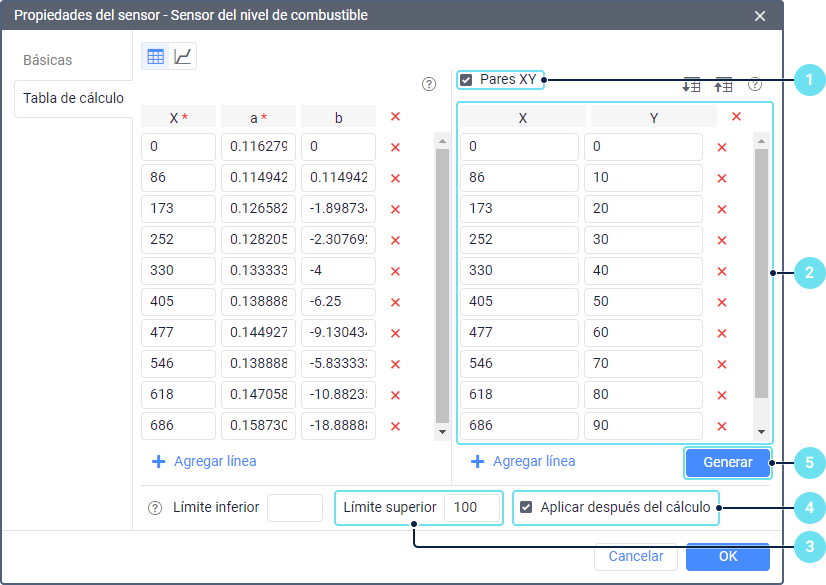
Tomemos el caso cuando se ha calibrado el tanque de combustible y se ha obtenido una tabla con los siguientes datos:
Valor de Valor de entrada X salida Y
0 0
86 10
173 20
252 30
330 40
405 50
477 60
546 70
618 80
686 90
749 100
Para configurar la tabla de cálculo a partir de estos datos, siga los pasos a continuación.
-
Active la herramienta Pares XY en la pestaña Tabla de cálculo de las propiedades del sensor del nivel de combustible.\
 {width="6.5in"
height="4.603510498687664in"}
{width="6.5in"
height="4.603510498687664in"} -
Agregue la cantidad necesaria de las líneas a partir de los valores de la tabla obtenida tras calibrar el tanque.
-
En el campo Límite superior, especifique 100.
-
Active la opción Aplicar después del cálculo.
-
Apriete Generar.
-
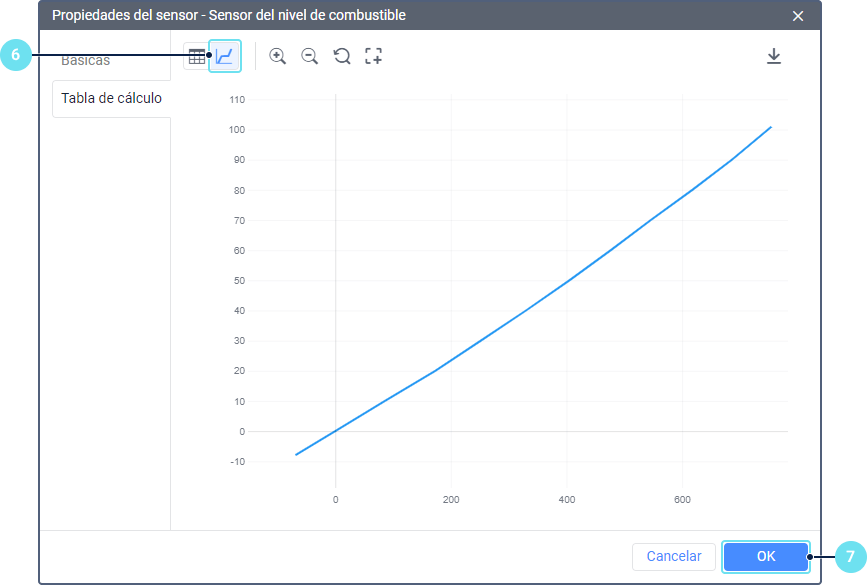
Si es necesario, apriete
 {width="0.20833333333333334in"
height="0.1875in"} el icono encima de la tabla para mostrar la
gráfica del cálculo.\
{width="0.20833333333333334in"
height="0.1875in"} el icono encima de la tabla para mostrar la
gráfica del cálculo.\
 {width="6.5in"
height="4.3858125546806646in"}
{width="6.5in"
height="4.3858125546806646in"} -
Apriete OK.
Nota. Se puede ver cómo se han calculado el coeficiente a y la desviación b. El primer intervalo se inicia en cero y funciona de acuerdo con los valores de entrada hasta 86. En el último punto en la salida tiene que haber 10. Primero, se ha calculado la desviación a lo largo del eje Х: ∆Х = 86 − 0 = 86. De la misma manera se ha calculado la desviación a lo largo del eje Y: ∆Y = 10 − 0 = 10. Después, según la formula a = ∆Y / ∆X se ha calculado el coeficiente a que es la tangente del ángulo al inicio de los ejes de coordenadas: a = 10 / 86 = 0,11627906976744186.
Para los demás intervalos se han aplicado las mismas fórmulas de cálculo:
Intervalo X Y a b
N X Y (Y(i+1) − Y − Y(i)) / (X(i+1) a × X − X(i))
1 0 0 (10 − 0) / (86 − 0) 0 − a × 0
2 86 10 (20 − 10) / (173 − 86) 10 − a × 86
3 173 20 (30 − 20) / (252 − 173) 20 − a × 173
4 252 30 (40 − 30) / (330 − 252) 30 − a × 252
5 330 40 (50 − 40) / (405 − 330) 40 − a × 330
6 405 50 (60 − 50) / (477 − 405) 50 − a × 405
7 477 60 (70 − 60) / (546 − 477) 60 − a × 477
8 546 70 (80 − 70) / (618 − 546) 70 − a × 546
9 618 80 (90 − 80) / (686 − 618) 80 − a × 618
10 686 90 (100 − 90) / (749 − 90 − a × 686) 686
11 749 100 (110 − 100) / (812 − 100 − a × 749) 749
Ejemplo 2
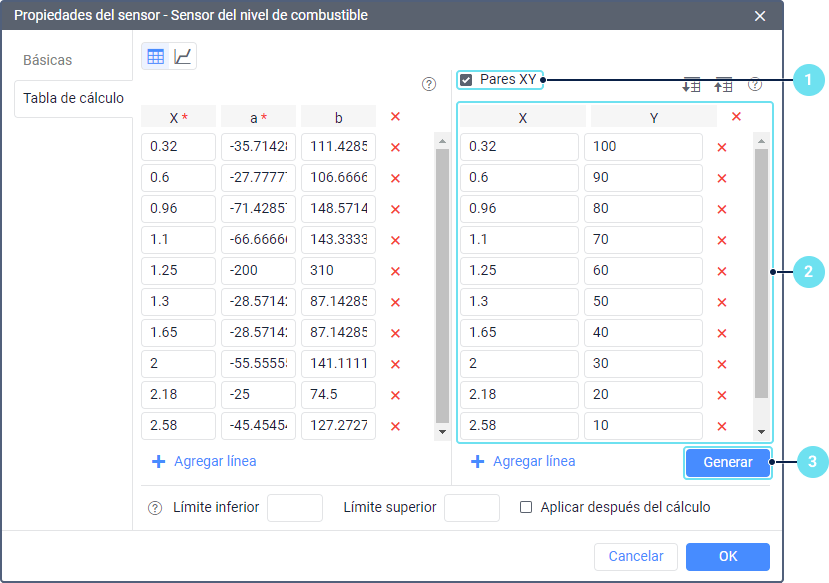
Tomemos el caso cuando se ha calibrado el tanque de combustible y se ha obtenido una tabla en la que los valores de entrada X se indican en orden descendente y los valores de salida Y, en orden ascendente:
Valor de Valor de entrada X salida Y
2,8 0
2,58 10
2,18 20
2,0 30
1,65 40
1,3 50
1,25 60
1,1 70
0,96 80
0,6 90
0,32 100
Para configurar la tabla de cálculo a partir de estos datos, siga los pasos a continuación.
-
Active la herramienta Pares XY en la pestaña Tabla de cálculo de las propiedades del sensor del nivel de combustible.\
 {width="6.5in"
height="4.571169072615923in"}
{width="6.5in"
height="4.571169072615923in"} -
Agregue la cantidad necesaria de las líneas a partir de los valores de la tabla obtenida tras calibrar el tanque.
-
Apriete Generar. Una vez apretado el botón, los valores indicados de Y se muestran automáticamente en orden descendente.
-
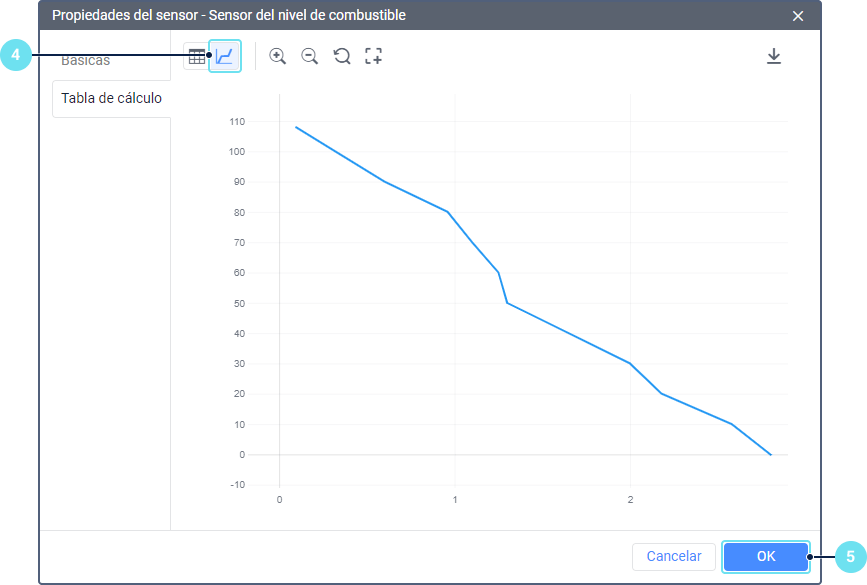
Si es necesario, apriete el icono
{width="0.20833333333333334in"
height="0.1875in"} encima de la tabla para mostrar la gráfica del
cálculo.\
 {width="6.5in"
height="4.3858125546806646in"}
{width="6.5in"
height="4.3858125546806646in"} -
Apriete OK.
En este ejemplo, la tabla con las fórmulas de cálculo de intervalos es la siguiente:
Intervalo X Y a b
N X Y (Y(i+1) − Y − Y(i)) / (X(i+1) a × X − X(i))
1 0,32 100 (90 − 100) / (0,6 − 100 − a × 0,32) 0,32
2 0,6 90 (80 − 90) / (0,96 − 90 − a × 0,6 0,6)
3 0,96 80 (70 − 80) / (1,1 − 80 − a × 0,96) 0,96
4 1,1 70 (60 − 70) / (1,25 − 70 − a × 1,1 1,1)
5 1,25 60 (50 − 60) / (1,3 − 60 − a × 1,25) 1,25
6 1,3 50 (40 − 50) / (1,65 − 50 − a × 1,3 1,3)
7 1,65 40 (30 − 40) / (2,0 − 40 − a × 1,65) 1,65
8 2,0 30 (20 − 30) / (2,18 − 30 − a × 2 2,0)
9 2,18 20 (10 − 20) / (2,58 − 20 − a × 2,18) 2,18
10 2,58 10 (0 − 10) / (2,8 − 2,58) 10 − a × 2,58
Sensor de temperatura
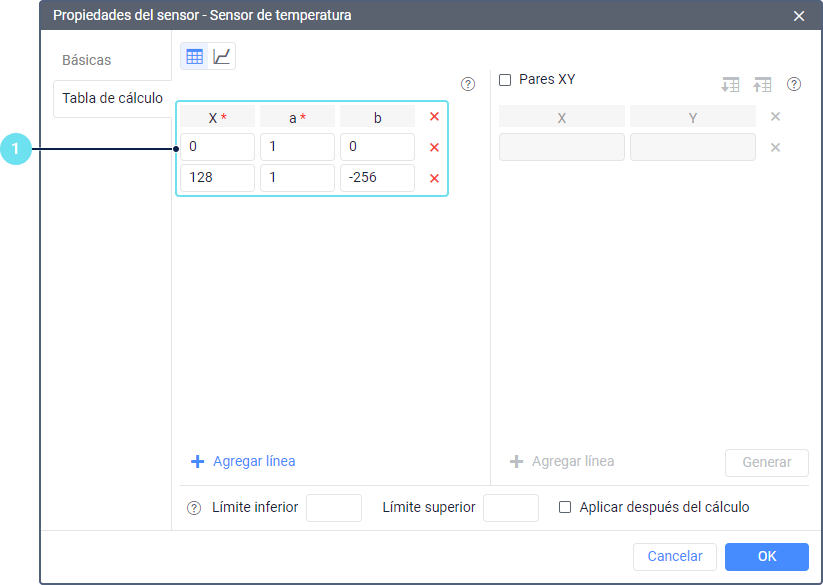
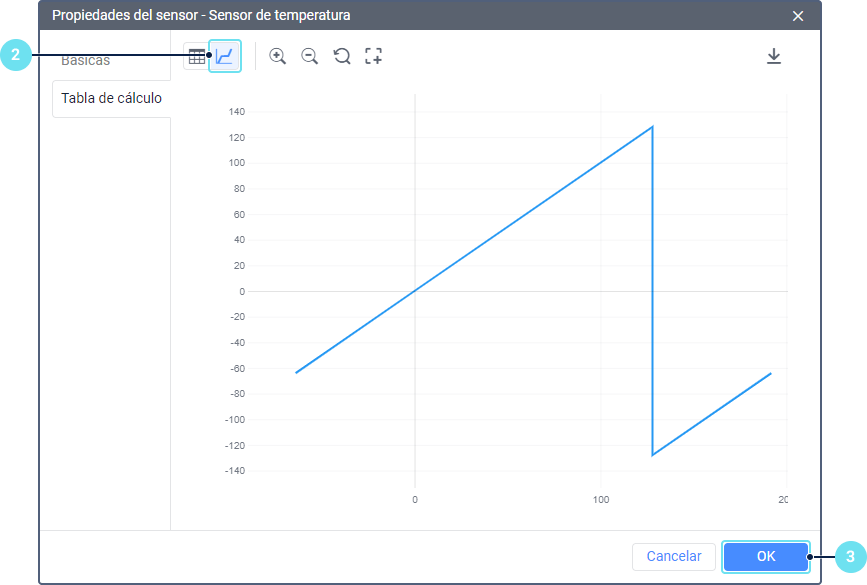
Antes de configurar la tabla de cálculo para el sensor de temperatura, averigüe a qué temperatura corresponden los diferentes valores del parámetro especificado. Tomemos el caso cuando el parámetro envía solo los valores positivos, pero algunos de ellos corresponden a valores negativos (es decir, a temperaturas bajo cero). Por ejemplo:
-
intervalo de valores positivos, de 0 a 127;
-
intervalo de valores negativos, de 128 (corresponde a −128 grados) a 255 (corresponde a −1 grado).
Para configurar la tabla de cálculo, siga los pasos a continuación.
-
En la pestaña Tabla de cálculo de las propiedades del sensor de temperatura, agregue dos líneas y especifique los valores necesarios de la siguiente manera:\
 {width="6.5in"
height="4.620290901137357in"}
{width="6.5in"
height="4.620290901137357in"} -
Si es necesario, apriete el icono
{width="0.20833333333333334in"
height="0.1875in"} encima de la tabla para mostrar la gráfica del
cálculo.\
 {width="6.5in"
height="4.3858125546806646in"}
{width="6.5in"
height="4.3858125546806646in"} -
Apriete OK.
Sensor de ignición del motor
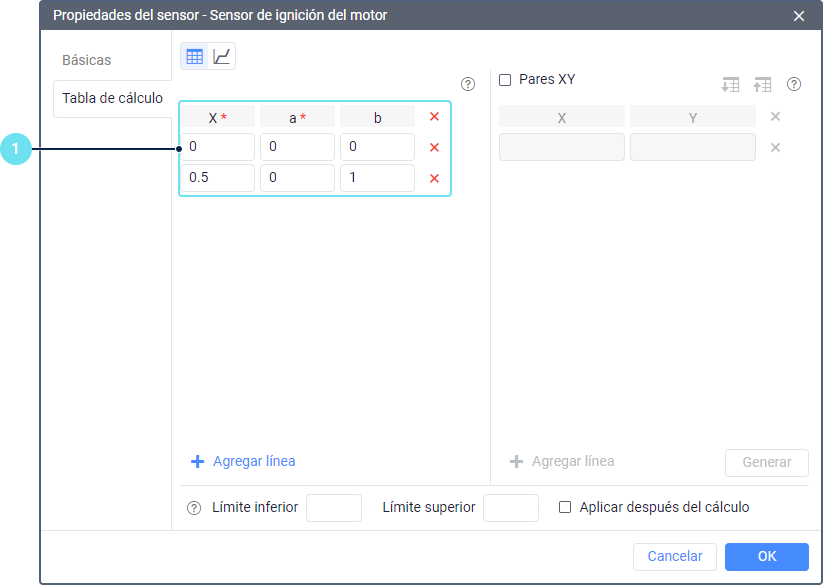
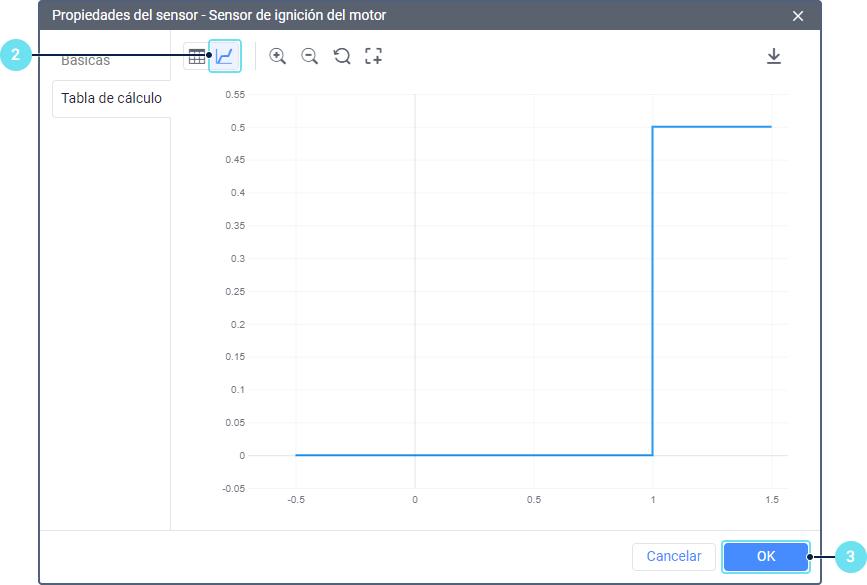
Tomemos un ejemplo de rellenar la tabla de cálculo para el sensor de ignición no digital cuando la activación de la ignición se determina por el parámetro que envía voltaje. Por ejemplo, cuando el voltaje es inferior a 0,5 V, la ignición está encendida, cuando el voltaje es mayor que 0,5 V, está apagada.
Para configurar la tabla de cálculo, siga los pasos a continuación.
-
En la pestaña Tabla de cálculo de las propiedades del sensor de ignición del motor, agregue dos líneas y especifique los valores necesarios de la siguiente manera:\
 {width="6.5in"
height="4.620290901137357in"}
{width="6.5in"
height="4.620290901137357in"} -
Si es necesario, apriete el icono
{width="0.20833333333333334in"
height="0.1875in"} encima de la tabla para mostrar la gráfica del
cálculo.\
 {width="6.5in"
height="4.3858125546806646in"}
{width="6.5in"
height="4.3858125546806646in"} -
Apriete OK.