Informes
Los informes en Maqsat se pueden ejecutar utilizando plantillas creadas previamente. La plantilla contiene información sobre las tablas y gráficas que se pueden incluir en el informe, así como su configuración.
Para más información, consulte la sección Informes.
Creación de plantilla de informe
Para crear un informe, siga los siguientes pasos:
-
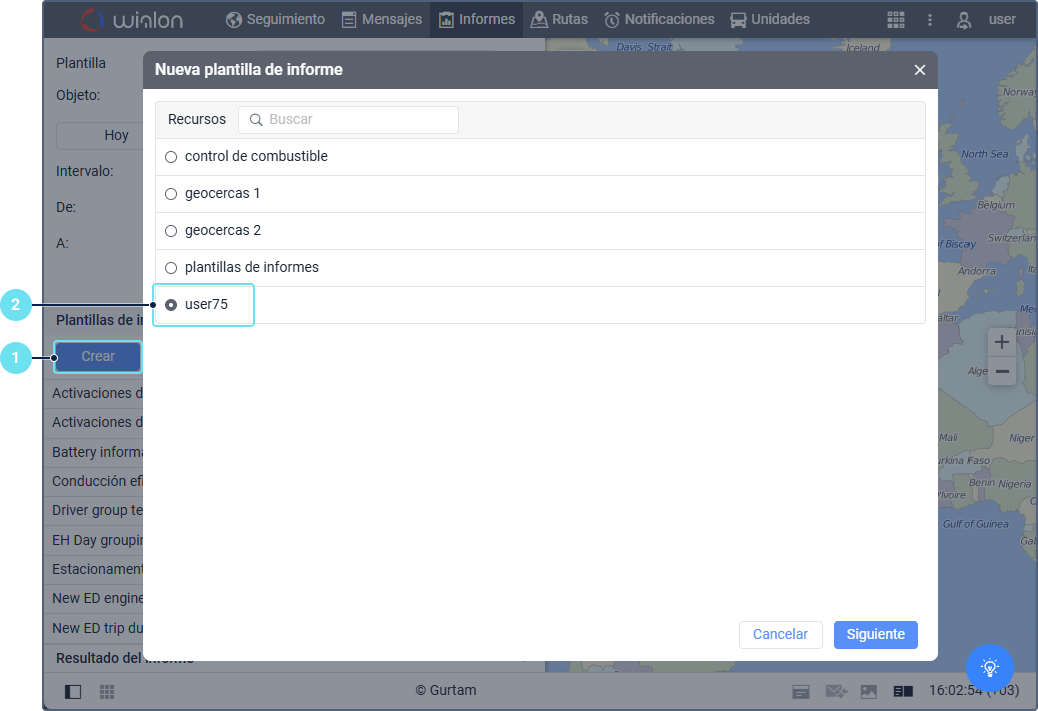
Haga clic en Crear.
-
 {width="6.5in"
height="4.4523118985126855in"}
{width="6.5in"
height="4.4523118985126855in"} -
Seleccione el recurso para almacenar la plantilla de informe.
-
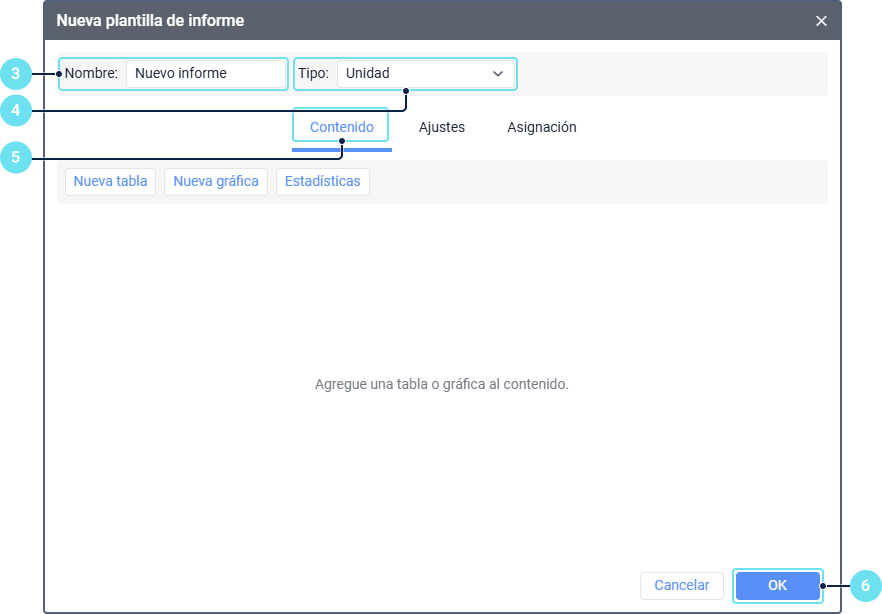
Especifique el nombre de la plantilla de informe.
-
 {width="6.5in"
height="4.524943132108486in"}
{width="6.5in"
height="4.524943132108486in"} -
En el campo Tipo, seleccione el objeto para el cual está creando la plantilla: unidad, grupo de unidades, conductor, geocerca u otro tipo de objeto.
-
Agregue tablas y gráficas en la pestaña Contenido.
-
Haga clic en ОК.
A continuación se describen las acciones para agregar tablas y gráficas a una plantilla de informe.
Adición de tabla
Cada tipo de tabla tiene su propio conjunto de columnas. Se puede agregar cualquier cantidad de tablas a una plantilla, incluidas las tablas del mismo tipo.
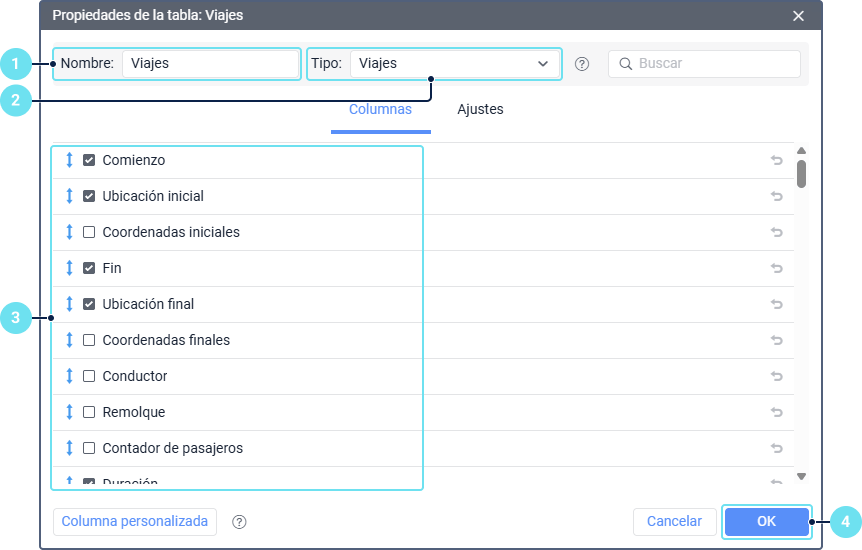
Vamos a crear una tabla del tipo Viajes:
-
Especifique el nombre de la tabla.
-
 {width="6.5in"
height="4.147331583552056in"}
{width="6.5in"
height="4.147331583552056in"} -
Seleccione el tipo Viajes.
-
Marque las columnas necesarias. En este ejemplo, marcamos las siguientes columnas: Comienzo, Posición inicial, Fin, Posición final, Duración.
-
Haga clic en OK.
Adición de gráfica
Las gráficas solo se pueden agregar a los informes de los tipos Unidad y Usuario.
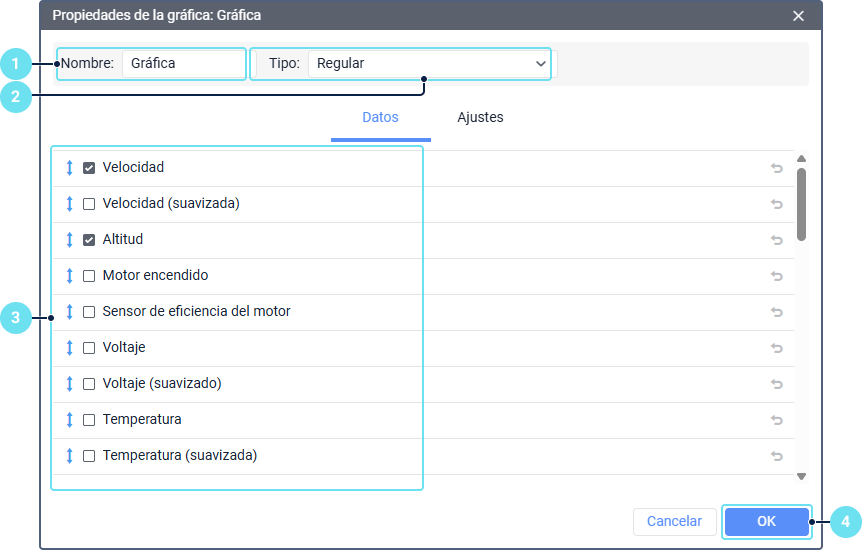
Para crear una gráfica del tipo Regular, siga los siguientes pasos:
-
Especifique el nombre de la gráfica.
-
 {width="6.5in"
height="4.147331583552056in"}
{width="6.5in"
height="4.147331583552056in"} -
Seleccione el tipo Regular.
-
Marque qué tipo de datos (curvas) deben mostrarse en la gráfica. En este ejemplo, marcamos Velocidad y Altitud.
-
Haga clic en ОК.
En la gráfica resultante, el eje X indica el tiempo, mientras que las opciones que seleccionó en la pestaña Datos se colocan en el eje Y.
La plantilla de informe creada aparece en la sección Plantillas de informes en la parte inferior del área de trabajo.
Ejecución de informe
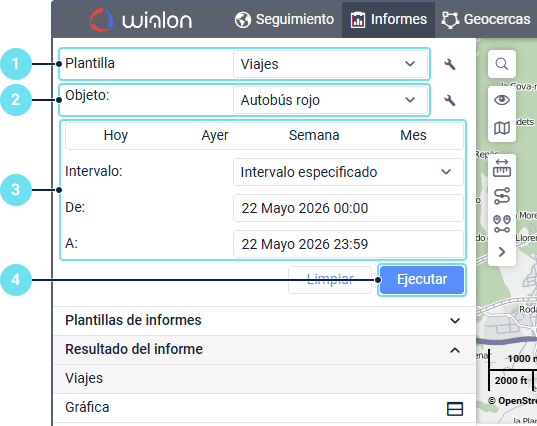
Para ejecutar el informe sobre una unidad, especifique sus parámetros de acuerdo con la imagen de abajo.
 {width="6.5in"
height="5.156423884514436in"}
{width="6.5in"
height="5.156423884514436in"}
-
Seleccione la plantilla de informe.
-
Seleccione el objeto del informe.
-
Especifique el intervalo temporal.
-
Haga clic en Ejecutar.
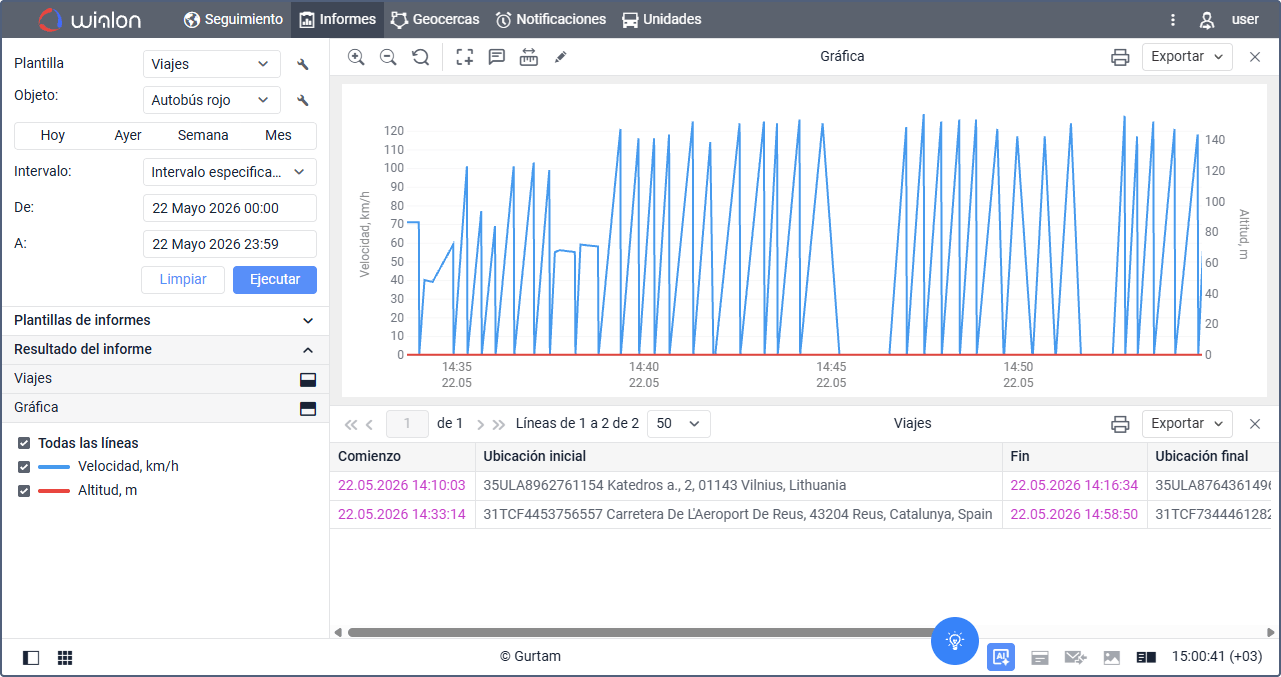
Una vez ejecutado el informe, en la sección Resultado del informe
aparece la lista de su contenido. Haga clic en el nombre de la tabla o
gráfica para abrir la tabla o gráfica en la parte inferior derecha de la
ventana. Haga clic en el botón
 {width="0.2777777777777778in"
height="0.2777777777777778in"} para activar la visualización de dos
ventanas de informe. En nuestro ejemplo, la tabla y la gráfica se
muestran simultáneamente.
{width="0.2777777777777778in"
height="0.2777777777777778in"} para activar la visualización de dos
ventanas de informe. En nuestro ejemplo, la tabla y la gráfica se
muestran simultáneamente.
 {width="6.5in"
height="3.4352066929133858in"}
{width="6.5in"
height="3.4352066929133858in"}
Puede exportar el informe obtenido a un archivo
( {width="0.3055555555555556in"
height="0.3055555555555556in"}) en formato HTML, PDF, Еxcel, XML, CSV o
imprimir
(
{width="0.3055555555555556in"
height="0.3055555555555556in"}) en formato HTML, PDF, Еxcel, XML, CSV o
imprimir
( {width="0.3055555555555556in"
height="0.3055555555555556in"}).
{width="0.3055555555555556in"
height="0.3055555555555556in"}).