Ejecución y revisión de informes
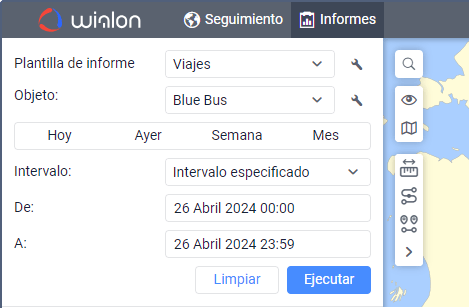
Para obtener un informe, se necesita indicar sus parámetros (plantilla, objeto, intervalo temporal) y apretar Ejecutar. El informe se realiza en modo de fondo. Una vez ejecutado, en la parte inferior de la página aparece un mensaje y el icono de la pestaña Informes empieza a destellar.
 {width="6.5in"
height="4.268655949256343in"}
{width="6.5in"
height="4.268655949256343in"}
 {width="0.2916666666666667in"
height="0.2916666666666667in"} No se puede solicitar un informe si no se
ha creado ni una
plantilla
previamente.
{width="0.2916666666666667in"
height="0.2916666666666667in"} No se puede solicitar un informe si no se
ha creado ni una
plantilla
previamente.
Plantilla de informe
Elija la plantilla de informe necesaria de la lista desplegable. Por
defecto está elegida la que ha sido la última en crearse o modificarse
en márgenes de la sesión corriente. A la derecha de la lista está el
botón de modificar las propiedades de la plantilla seleccionada
( {width="0.3055555555555556in"
height="0.3055555555555556in"}).
{width="0.3055555555555556in"
height="0.3055555555555556in"}).
Objeto
Escoja el objeto del sistema (se necesita el derecho de
acceso
Solicitar informes y mensaje a este objeto) en cuya relación tiene
que crearse el informe. De acuerdo con el tipo del informe indicado en
la plantilla, se puede elegir unidad, grupo de unidades, usuario,
conductor, remolque, ruta, recurso, repetidor, pasajero, grupo de
conductores, remolques o pasajeros. Para el informe del tipo Grupo de
unidades
se puede indicar varios objetos. Para hacerlo, apriete el botón
Agregar objeto
( {width="0.2361111111111111in"
height="0.2361111111111111in"}) y seleccione una unidad o un grupo de
unidades (van entre corchetes) en la lista desplegable. Si algunos
objetos de sistemas están
asignados
a la plantilla, solo ellos están disponibles en la lista desplegable.
Para ver o modificar las propiedades del objeto de sistema elegido,
apriete el botón
{width="0.3055555555555556in"
height="0.3055555555555556in"} a su derecha.
{width="0.2361111111111111in"
height="0.2361111111111111in"}) y seleccione una unidad o un grupo de
unidades (van entre corchetes) en la lista desplegable. Si algunos
objetos de sistemas están
asignados
a la plantilla, solo ellos están disponibles en la lista desplegable.
Para ver o modificar las propiedades del objeto de sistema elegido,
apriete el botón
{width="0.3055555555555556in"
height="0.3055555555555556in"} a su derecha.
 {width="0.3333333333333333in"
height="0.3333333333333333in"} Si el tipo de informe es Unidad, en
el cuadro de lista desplegable solo se muestran las unidades que están
actualmente en la lista de
trabajo
del panel de seguimiento y no todas las unidades a las que hay
derecho de acceso necesario. Si la lista de trabajo está vacía (en caso
de estar aplicado el filtro de actualidad de
datos
o a causa de haber sido borradas las unidades de la lista manualmente),
solo se muestran las unidades a las que hay derecho de acceso
Solicitar informes y mensajes.
{width="0.3333333333333333in"
height="0.3333333333333333in"} Si el tipo de informe es Unidad, en
el cuadro de lista desplegable solo se muestran las unidades que están
actualmente en la lista de
trabajo
del panel de seguimiento y no todas las unidades a las que hay
derecho de acceso necesario. Si la lista de trabajo está vacía (en caso
de estar aplicado el filtro de actualidad de
datos
o a causa de haber sido borradas las unidades de la lista manualmente),
solo se muestran las unidades a las que hay derecho de acceso
Solicitar informes y mensajes.
Intervalo
Se puede indicar el intervalo de ejecución del informe de dos modos: manualmente o elegir uno de los intervalos rápidos disponibles.
La selección de un intervalo rápido se realiza por medio de apretar los botones Hoy, Ayer, Semana, Mes. El informe se genera en tal caso inmediatamente, no se necesita apretar el botón Ejecutar.
Si está elegido el intervalo Semana, el informe se genera por la semana pasada entera, es decir, por la semana pasada de lunes a domingo. El intervalo Mes funciona del mismo modo.
Para la selección del intervalo manual están previstas unas opciones (lista desplegable a la derecha del campo Intervalo):
+--------------+-----------------------------------------------------------+ | Opción | Descripción | +--------------+-----------------------------------------------------------+ | Intervalo | Para tal intervalo se puede indicar los límites exactos | | especificado | (hasta minutos) de su inicio y final. | +--------------+-----------------------------------------------------------+ | De ... a | Solo se indica el tiempo exacto del comienzo del | | hoy | intervalo. Como su término se ajusta automáticamente el | | | momento actual. | +--------------+-----------------------------------------------------------+ | Por | El valor digital y el lapso de tiempo | | anteriores | (minutos/horas/días/semanas/meses/años) para tal | | | intervalo se indican abajo. Para escoger el valor digital | | | del intervalo, utilice los botones-flechas o la rueda del | | | ratón. Se admiten los valores de 1 a 99. Si mantiene | | | apretada una de las flechas, los números van cambiándose | | | a una velocidad aumentada. Si está activada la opción | | | Intervalo corriente, el informe no se ejecuta por el | | | período pasado completo, sino por el período corriente. | | | | | | Si la opción Intervalo corriente está activada, el | | | informe se ejecuta no por el último intervalo completo, | | | sino por el intervalo corriente. Por ejemplo, si se ha | | | seleccionado el intervalo Por anteriores 2 días y la | | | opción Intervalo corriente está desactivada, el | | | informe contiene datos por últimos dos días completos, | | | sin incluir el día de hoy. Si la opción está activada, el | | | informe contiene datos de un día completo anterior y | | | parte del día de hoy. | +--------------+-----------------------------------------------------------+
{width="0.3333333333333333in"
height="0.3333333333333333in"} Mientras elegir el intervalo temporal, la
cantidad de líneas del informe generado está restringida a 400 000 para
el rendimiento óptimo del sistema. Si el número de líneas del informe
resultante o el tiempo de su ejecución exceden los permitidos, al lado
del nombre de la tabla se escribe recortado entre paréntesis.
Métodos alternativos de obtener un informe en el sistema de rastreo:
-
recibirlo al correo electrónico según una tarea;
-
recibirlo al correo electrónico al activarse una notificación;
-
generarlo rápidamente desde la pestaña Seguimiento.
Para ejecutar informes, también se puede usar las siguientes aplicaciones:
-
Dashboard: presentación de índices clave de eficacia de una flota en forma gráfica;
-
Eco Driving, iDriveSafe: estimación de la calidad de conducción;
-
Tacho View: informes del trabajo de conductores, incluyendo violaciones;
-
Sensolator: representación visual y control de los valores de sensores de las unidades con la opción de ejecutar informes por unidades y sus grupos.