Unidades
La unidad es un vehículo, equipo, persona, animal u otro objeto móvil o estacionario que se está siguiendo.
Asegúrese de que el equipo GPS instalado en la unidad esté incluido en la lista de equipos compatibles y apuntado a Maqsat. Esto es necesario para que el sistema identifique correctamente los datos enviados por el equipo.
Creación de unidad
Para crear una unidad nueva, especifique sus propiedades básicas siguiendo los siguientes pasos:
-
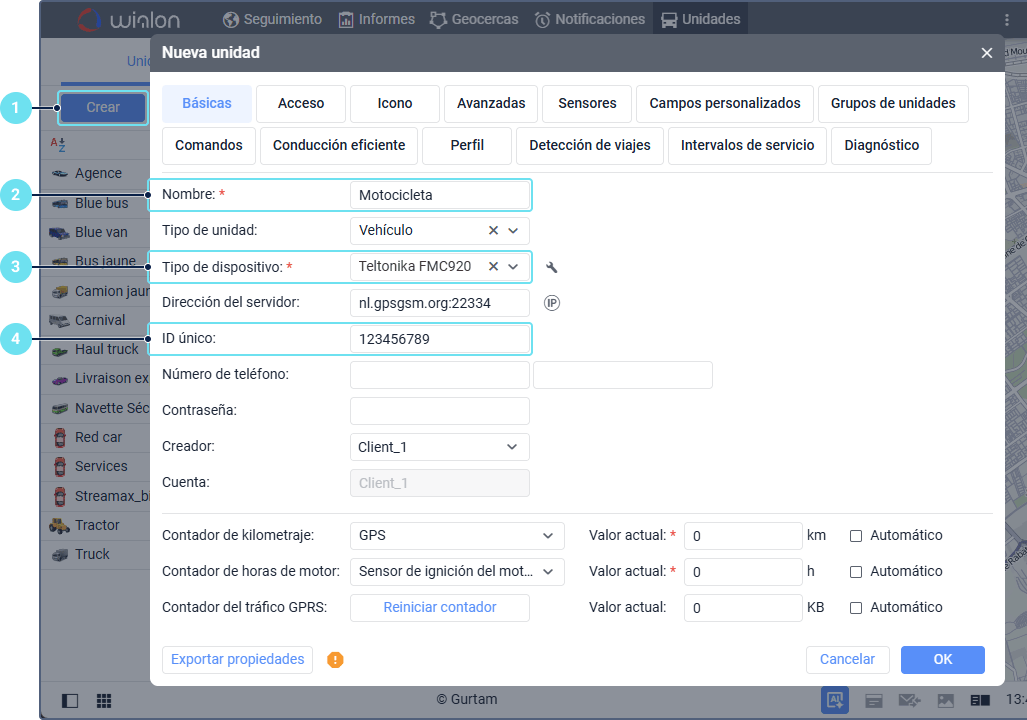
En la pestaña Unidades, haga clic en el botón Crear.
-
 {width="6.5in"
height="4.556961942257218in"}
{width="6.5in"
height="4.556961942257218in"} -
Especifique el nombre de la unidad.
-
Seleccione el tipo de dispositivo (el campo Dirección del servidor se llena automáticamente).
-
Especifique el ID único del dispositivo para que el sistema pueda identificar la unidad. Algunos tipos de dispositivos pueden tener dos ID (aparece un campo adicional a la derecha).
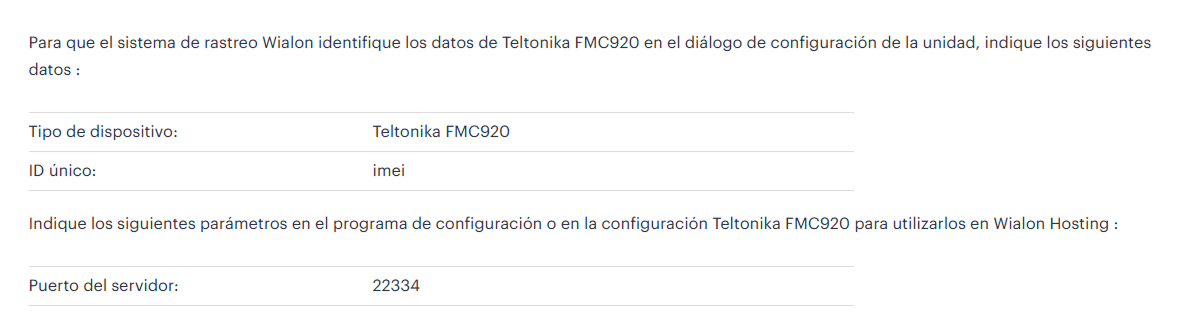
Para saber qué sirve como identificador para el dispositivo, encuéntrelo en la sección Dispositivos integrados de nuestro sitio web. Para cada dispositivo compatible con Maqsat, el campo ID único especifica qué información debe usarse como identificador. Puede ser el IMEI del dispositivo, número de serie o un valor numérico personalizado que debe introducir el usuario. Por ejemplo, para Teltonika FMB630 se muestra la siguiente información:
 {width="6.5in"
height="1.746431539807524in"}
{width="6.5in"
height="1.746431539807524in"}
El IMEI y el número de serie suelen estar impresos en la carcasa del rastreador. Si el ID es personalizado o desconocido, utilice el servicio de verificación de ID único del dispositivo.
Creación de sensor
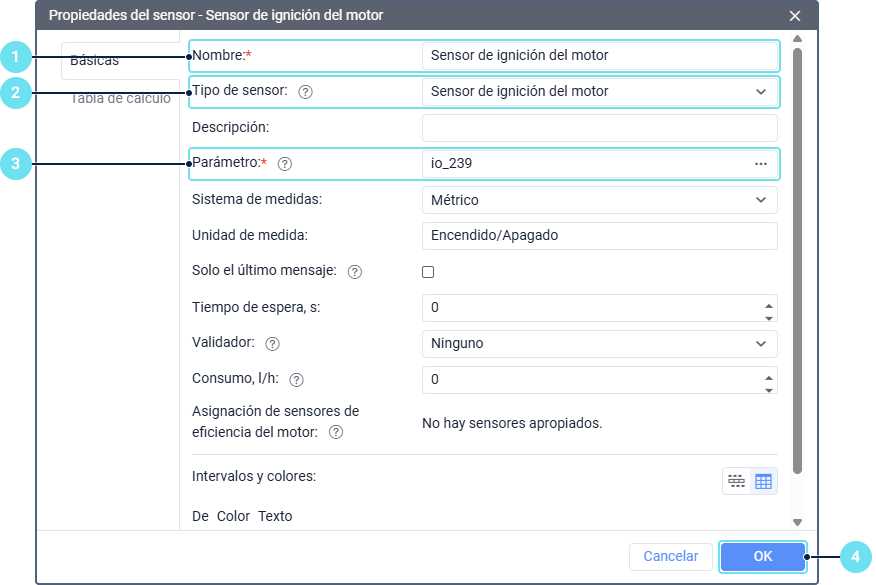
En la pestaña Sensores de las propiedades de la unidad, puede crear, editar y eliminar sensores. Por ejemplo, vamos a crear el sensor del tipo Sensor de ignición del motor, que se utiliza para detectar viajes y estacionamientos, así como en los contadores de kilometraje y horas de motor.
 {width="6.5in"
height="4.340752405949257in"}
{width="6.5in"
height="4.340752405949257in"}
-
Especifique el nombre del sensor.
-
En la lista desplegable, seleccione el tipo Sensor de ignición del motor.
-
Especifique el parámetro del sensor.
-
Haga clic en ОК.
Creación de comando
En la pestaña Comandos de las propiedades de la unidad, puede crear, editar y eliminar comandos (solicitudes que se envían a la unidad para realizar ciertas acciones). El conjunto de comandos compatibles depende del equipo en uso y de su configuración.
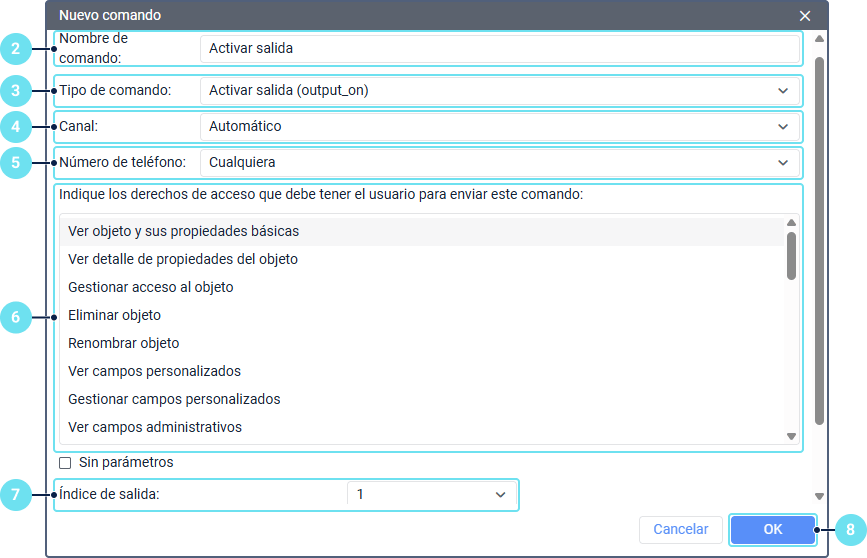
Para crear un comando (por ejemplo, Activar salida, que puede encender la bomba de combustible de la unidad), siga los siguientes pasos:
-
Haga clic en Crear en la pestaña Comandos y especifique las propiedades del comando.
-
Especifique el nombre del comando.
-
 {width="6.5in"
height="4.183390201224847in"}
{width="6.5in"
height="4.183390201224847in"} -
Seleccione el tipo de comando.
-
Seleccione el canal, es decir, el tipo de conexión.
-
Especifique el número de teléfono al que se debe enviar el comando.
-
Seleccione los derechos de acceso que el usuario requiere para ejecutar el comando.
-
Si es necesario, especifique parámetros adicionales, por ejemplo, el índice de salida que debe activarse.
-
Haga clic en OK.
El comando nuevo aparece en la lista en la pestaña Comandos de las propiedades de la unidad, así como en la pestaña Seguimiento, donde puede activar la ejecución del comando.
Después de completar todas las pestañas, haga clic en ОК para crear una unidad. La unidad aparece en la lista en el área de trabajo y se agrega automáticamente a la lista de trabajo en la pestaña Seguimiento.
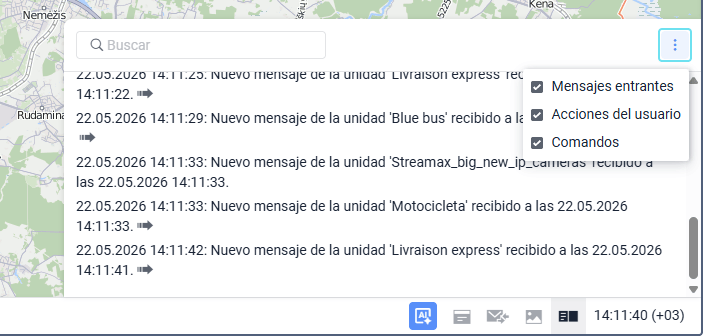
Después de la creación, la unidad comienza a enviar mensajes al sistema (siempre que el rastreador en la unidad funcione correctamente). Cada mensaje nuevo se muestra en el historial.
 {width="6.5in"
height="3.1066852580927384in"}
{width="6.5in"
height="3.1066852580927384in"}
Además de los mensajes entrantes de las unidades, el historial también muestra otras acciones del usuario (creación, edición y eliminación de elementos, etc.) y comandos enviados a las unidades.