Propiedades de geocercas
Para modificar propiedades de geocercas, se requiere el derecho de acceso al recurso Crear, modificar y eliminar geocercas.
Las propiedades de geocercas se configuran al crearlas. Puede modificar las propiedades más tarde. Para abrirlas, puede utilizar dos métodos:
-
hacer clic en el icono
 {width="0.20833333333333334in"
height="0.20833333333333334in"} en la lista de geocercas;
{width="0.20833333333333334in"
height="0.20833333333333334in"} en la lista de geocercas; -
hacer clic en la geocerca en el mapa manteniendo apretada la tecla Ctrl.
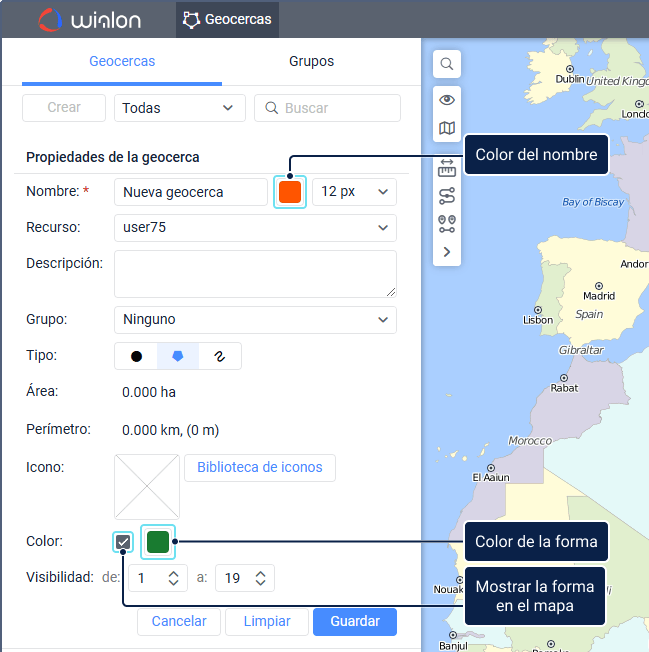 {width="6.5in"
height="6.53004593175853in"}
{width="6.5in"
height="6.53004593175853in"}
Las propiedades obligatorias están marcadas con un asterisco (*)
+---------------+-----------------------------------------------------------------------------------------------------------------------------------------------+
| Propiedad | Descripción |
+===============+===============================================================================================================================================+
| Nombre* | Nombre de geocerca. Debe contener al menos un carácter. Vea reglas de ingreso de |
| | datos. Para el nombre puede indicar el color |
| | y tamaño de fuente si en los parámetros de |
| | usuario está |
| | activada la opción Mostrar nombres de geocercas en el mapa. El color rojo se utiliza por defecto. Para cambiarlo, haga clic en el icono |
| | de color junto al nombre de la geocerca. Seleccione el color deseado en la paleta, el espectro o especifíquelo en formato hexadecimal. |
+---------------+-----------------------------------------------------------------------------------------------------------------------------------------------+
| Descripción | Texto que debe mostrarse en la descripción emergente de la geocerca. Al crear la geocerca, la dirección de su primer punto se muestra |
| | automáticamente en el campo de descripción. Más tarde, puede modificarlo o limpiar. La longitud del texto máxima es de 10 000 caracteres. |
| | |
| |  Puede utilizar etiquetas HTML en la descripción, |
| | incluyendo iframe, lo que permite mostrar datos de otros sitios web en la descripción |
| | emergente. |
| | Esto puede ser necesario, por ejemplo, para obtener imágenes desde cámaras web, datos de tipos de cambio, pronóstico del tiempo, etc. |
+---------------+-----------------------------------------------------------------------------------------------------------------------------------------------+
| Tipo* | Forma de la geocerca. Geocercas pueden ser de tres tipos: polígonos, líneas, círculos.\ |
| | \ |
| | Para seleccionar una forma, haga clic en el botón con su imagen: |
| | |
| | - círculo
Puede utilizar etiquetas HTML en la descripción, |
| | incluyendo iframe, lo que permite mostrar datos de otros sitios web en la descripción |
| | emergente. |
| | Esto puede ser necesario, por ejemplo, para obtener imágenes desde cámaras web, datos de tipos de cambio, pronóstico del tiempo, etc. |
+---------------+-----------------------------------------------------------------------------------------------------------------------------------------------+
| Tipo* | Forma de la geocerca. Geocercas pueden ser de tres tipos: polígonos, líneas, círculos.\ |
| | \ |
| | Para seleccionar una forma, haga clic en el botón con su imagen: |
| | |
| | - círculo  |
| | |
| | - polígono
|
| | |
| | - polígono |
| | |
| | - línea
|
| | |
| | - línea  |
+---------------+-----------------------------------------------------------------------------------------------------------------------------------------------+
| Recurso* | Recurso en que debe guardarse la geocerca. Esta lista desplegable se muestra si el usuario tiene acceso a varios de recursos. Por defecto, la |
| | geocerca se crea en el recurso de la cuenta del usuario. |
| | |
| |
|
+---------------+-----------------------------------------------------------------------------------------------------------------------------------------------+
| Recurso* | Recurso en que debe guardarse la geocerca. Esta lista desplegable se muestra si el usuario tiene acceso a varios de recursos. Por defecto, la |
| | geocerca se crea en el recurso de la cuenta del usuario. |
| | |
| |  Una vez creada la geocerca, no se puede |
| | modificar esta propiedad. |
+---------------+-----------------------------------------------------------------------------------------------------------------------------------------------+
| Grupo | Grupo o grupos de los que debe formar parte la geocerca. Para agregar una geocerca a un grupo, seleccione el grupo deseado en la lista |
| | desplegable. Puede agregar una geocerca a varios grupos. Para cancelar la selección de un grupo, haga clic en el |
| | icono
Una vez creada la geocerca, no se puede |
| | modificar esta propiedad. |
+---------------+-----------------------------------------------------------------------------------------------------------------------------------------------+
| Grupo | Grupo o grupos de los que debe formar parte la geocerca. Para agregar una geocerca a un grupo, seleccione el grupo deseado en la lista |
| | desplegable. Puede agregar una geocerca a varios grupos. Para cancelar la selección de un grupo, haga clic en el |
| | icono  al lado del nombre del grupo. Para borrar todo el campo |
| | Grupo, haga clic en el icono en este campo. |
| | |
| | Al exportar geocercas a un archivo KML o KMZ, |
| | los datos del campo Grupo no se guardan en el archivo. |
+---------------+-----------------------------------------------------------------------------------------------------------------------------------------------+
| Imagen | Imagen que se debe emplear como icono de la geocerca. Puede escogerlo en la biblioteca de iconos estándar (botón Biblioteca de iconos) o |
| | cargar de su dispositivo haciendo clic en el área cuadrada y seleccionando el archivo necesario. Se admiten los formatos PNG, JPG, GIF и |
| | SVG.\ |
| | \ |
| | Las imágenes añadidas se disminuyen proporcionalmente hasta el tamaño de 64×64 píxeles para designar geocercas en la lista y en el mapa. Sin |
| | embargo, en la descripción emergente de la geocerca, puede ver la imagen ampliada (hasta 256×256 píxeles).\ |
| | \ |
| | Para eliminar la imagen que se usa, coloque el cursor sobre ella y haga clic en el icono de eliminación. |
| | |
| | Al utilizar imágenes como iconos de geocercas, |
| | considere las siguientes limitaciones: |
| | |
| | - Las imágenes cargadas no se guardan después de exportar o importar geocercas en el formato WLN. Los formatos recomendados para exportar e |
| | importar geocercas son KML y KMZ. |
| | |
| | - No es posible restablecer las imágenes de geocercas utilizando la función Restablecer |
| | contenido en |
| | las propiedades de la cuenta o recurso. Para prevenir la pérdida de datos, recomendamos crear copias de seguridad de las geocercas |
| | manualmente de forma regular mediante la exportación a archivos KML o |
| | KMZ. |
+---------------+-----------------------------------------------------------------------------------------------------------------------------------------------+
| Ancho* | Ancho de la línea. Esta propiedad se muestra solo para geocercas en forma de Línea {width="0.25in" |
| | height="0.25in"}. Dependiendo del sistema de |
| | medidas del recurso, el ancho se |
| | muestra en el sistema de medidas métrico (metros), estadounidense (pies) o imperial (pies). El valor por defecto es 50 metros. |
+---------------+-----------------------------------------------------------------------------------------------------------------------------------------------+
| Radio* | Radio del círculo. Esta propiedad se muestra solo para geocercas en forma de Círculo |
| | . Dependiendo del sistema de medidas del |
| | recurso, el radio se muestra en el sistema de medidas métrico (metros), estadounidense (pies) o imperial (pies). El valor por defecto es 100 |
| | metros. |
+---------------+-----------------------------------------------------------------------------------------------------------------------------------------------+
| Coordenadas* | Coordenadas del centro del círculo. Esta propiedad se muestra solo para geocercas en forma de Círculo |
| | . Los campos se rellenan automáticamente si |
| | para crear la geocerca se utiliza el primer |
| | método o |
| | manualmente si se utiliza el segundo |
| | método.\ |
| | \ |
| | Se puede modificar las coordenadas para mover la geocerca. |
+---------------+-----------------------------------------------------------------------------------------------------------------------------------------------+
| Área | Área de geocerca. Se calcula automáticamente. El valor del área depende del sistema de medidas del recurso y puede indicarse en ha o mi² |
| | (ft²). |
+---------------+-----------------------------------------------------------------------------------------------------------------------------------------------+
| Perímetro | Perímetro de geocerca. Se calcula automáticamente. El valor del área depende del sistema de medidas del recurso y puede indicarse en km (m) |
| | o mi (ft). |
+---------------+-----------------------------------------------------------------------------------------------------------------------------------------------+
| Color* | Color de geocerca. Se utiliza para visualizar la geocerca en el mapa, descripciones emergentes de unidades y en algunas otras partes. Por |
| | defecto, se emplea el color verde. Para cambiarlo, haga clic en el icono Color de forma, seleccione el color deseado en la paleta, el |
| | espectro o especifíquelo en formato hexadecimal.\ |
| | \ |
| | Para que la forma de la geocerca no se muestre en el mapa, desmarque la casilla a la izquierda del icono Color de forma. Esto puede ser |
| | necesario, por ejemplo, en caso de geocercas en forma de círculo, si para usted es suficiente ver solo el icono en el centro de geocerca y no |
| | es obligatorio ver el círculo mismo. |
+---------------+-----------------------------------------------------------------------------------------------------------------------------------------------+
| Visibilidad* | Escala del mapa necesaria para que la geocerca se muestre en él. Por ejemplo, si la geocerca es una ciudad, es más apropiado mostrarla a |
| | escalas pequeñas; si es un edificio, a escalas mayores.\ |
| | \ |
| | Diferentes tipos de mapas pueden tener |
| | diferentes rangos de escalas. Todos ellos se encuentran aproximadamente dentro de un rango desde 1 hasta 19, donde 1 es la mayor escala |
| | (calles, casas) y 19 es el plan general (mapa del mundo). |
+---------------+-----------------------------------------------------------------------------------------------------------------------------------------------+
al lado del nombre del grupo. Para borrar todo el campo |
| | Grupo, haga clic en el icono en este campo. |
| | |
| | Al exportar geocercas a un archivo KML o KMZ, |
| | los datos del campo Grupo no se guardan en el archivo. |
+---------------+-----------------------------------------------------------------------------------------------------------------------------------------------+
| Imagen | Imagen que se debe emplear como icono de la geocerca. Puede escogerlo en la biblioteca de iconos estándar (botón Biblioteca de iconos) o |
| | cargar de su dispositivo haciendo clic en el área cuadrada y seleccionando el archivo necesario. Se admiten los formatos PNG, JPG, GIF и |
| | SVG.\ |
| | \ |
| | Las imágenes añadidas se disminuyen proporcionalmente hasta el tamaño de 64×64 píxeles para designar geocercas en la lista y en el mapa. Sin |
| | embargo, en la descripción emergente de la geocerca, puede ver la imagen ampliada (hasta 256×256 píxeles).\ |
| | \ |
| | Para eliminar la imagen que se usa, coloque el cursor sobre ella y haga clic en el icono de eliminación. |
| | |
| | Al utilizar imágenes como iconos de geocercas, |
| | considere las siguientes limitaciones: |
| | |
| | - Las imágenes cargadas no se guardan después de exportar o importar geocercas en el formato WLN. Los formatos recomendados para exportar e |
| | importar geocercas son KML y KMZ. |
| | |
| | - No es posible restablecer las imágenes de geocercas utilizando la función Restablecer |
| | contenido en |
| | las propiedades de la cuenta o recurso. Para prevenir la pérdida de datos, recomendamos crear copias de seguridad de las geocercas |
| | manualmente de forma regular mediante la exportación a archivos KML o |
| | KMZ. |
+---------------+-----------------------------------------------------------------------------------------------------------------------------------------------+
| Ancho* | Ancho de la línea. Esta propiedad se muestra solo para geocercas en forma de Línea {width="0.25in" |
| | height="0.25in"}. Dependiendo del sistema de |
| | medidas del recurso, el ancho se |
| | muestra en el sistema de medidas métrico (metros), estadounidense (pies) o imperial (pies). El valor por defecto es 50 metros. |
+---------------+-----------------------------------------------------------------------------------------------------------------------------------------------+
| Radio* | Radio del círculo. Esta propiedad se muestra solo para geocercas en forma de Círculo |
| | . Dependiendo del sistema de medidas del |
| | recurso, el radio se muestra en el sistema de medidas métrico (metros), estadounidense (pies) o imperial (pies). El valor por defecto es 100 |
| | metros. |
+---------------+-----------------------------------------------------------------------------------------------------------------------------------------------+
| Coordenadas* | Coordenadas del centro del círculo. Esta propiedad se muestra solo para geocercas en forma de Círculo |
| | . Los campos se rellenan automáticamente si |
| | para crear la geocerca se utiliza el primer |
| | método o |
| | manualmente si se utiliza el segundo |
| | método.\ |
| | \ |
| | Se puede modificar las coordenadas para mover la geocerca. |
+---------------+-----------------------------------------------------------------------------------------------------------------------------------------------+
| Área | Área de geocerca. Se calcula automáticamente. El valor del área depende del sistema de medidas del recurso y puede indicarse en ha o mi² |
| | (ft²). |
+---------------+-----------------------------------------------------------------------------------------------------------------------------------------------+
| Perímetro | Perímetro de geocerca. Se calcula automáticamente. El valor del área depende del sistema de medidas del recurso y puede indicarse en km (m) |
| | o mi (ft). |
+---------------+-----------------------------------------------------------------------------------------------------------------------------------------------+
| Color* | Color de geocerca. Se utiliza para visualizar la geocerca en el mapa, descripciones emergentes de unidades y en algunas otras partes. Por |
| | defecto, se emplea el color verde. Para cambiarlo, haga clic en el icono Color de forma, seleccione el color deseado en la paleta, el |
| | espectro o especifíquelo en formato hexadecimal.\ |
| | \ |
| | Para que la forma de la geocerca no se muestre en el mapa, desmarque la casilla a la izquierda del icono Color de forma. Esto puede ser |
| | necesario, por ejemplo, en caso de geocercas en forma de círculo, si para usted es suficiente ver solo el icono en el centro de geocerca y no |
| | es obligatorio ver el círculo mismo. |
+---------------+-----------------------------------------------------------------------------------------------------------------------------------------------+
| Visibilidad* | Escala del mapa necesaria para que la geocerca se muestre en él. Por ejemplo, si la geocerca es una ciudad, es más apropiado mostrarla a |
| | escalas pequeñas; si es un edificio, a escalas mayores.\ |
| | \ |
| | Diferentes tipos de mapas pueden tener |
| | diferentes rangos de escalas. Todos ellos se encuentran aproximadamente dentro de un rango desde 1 hasta 19, donde 1 es la mayor escala |
| | (calles, casas) y 19 es el plan general (mapa del mundo). |
+---------------+-----------------------------------------------------------------------------------------------------------------------------------------------+