Opciones de seguimiento
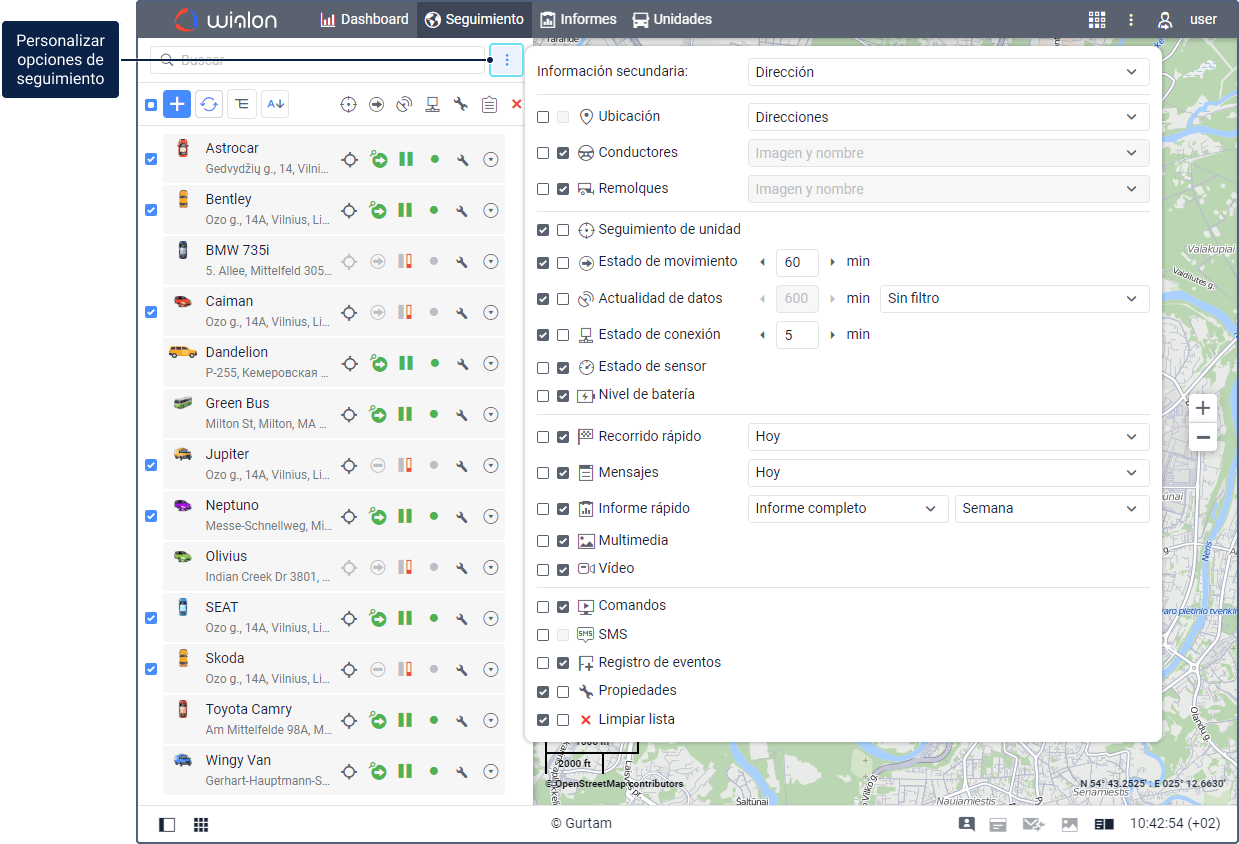
Todas las opciones que pueden encontrarse en la pestaña Seguimiento se describen abajo. Usted puede escoger u ocultar unas columnas de acuerdo con sus necesidades. Para que sea posible hacerlo, en las propiedades del usuario tiene que estar activada la opción Puede cambiar configuraciones.
Por defecto, la pestaña Seguimiento contiene las siguientes opciones:
-
dirección (en información secundaria);
-
seguimiento de unidades en el mapa;
-
estado de movimiento;
-
actualidad de datos;
-
estado de conexión;
-
recorrido rápido;
-
propiedades;
-
limpiar lista.
Para modificar la lista, haga clic en el icono
 {width="0.22916666666666666in"
height="0.20833333333333334in"} en el rincón superior derecho del panel
de seguimiento. A la izquierda marque con vistos las columnas que deben
mostrarse en la tabla de unidades de seguimiento y en el menú de
opciones de
seguimiento.
En las columnas de la derecha se escogen las opciones que se utilizan
más raramente. Estarán colocadas en el menú adicional y serán
disponibles por medio de éste.
{width="0.22916666666666666in"
height="0.20833333333333334in"} en el rincón superior derecho del panel
de seguimiento. A la izquierda marque con vistos las columnas que deben
mostrarse en la tabla de unidades de seguimiento y en el menú de
opciones de
seguimiento.
En las columnas de la derecha se escogen las opciones que se utilizan
más raramente. Estarán colocadas en el menú adicional y serán
disponibles por medio de éste.
Todas las opciones de la pestaña Seguimiento pueden dividirse convencionalmente en dos tipos.
De información. Estas opciones contienen algún tipo de información sobre el estado actual de la unidad (si está moviendo o parada, los valores del sensor, el estado de conexión, la actualidad de datos, la información sobre el conductor, etc.). La información adicional sobre una opción se muestra al apuntársela.
De acción. Un clic en estas opciones provoca una acción con la unidad (registrar un evento, ejecutar un comando, solicitar un mensaje o un informe, modificar las propiedades de la unidad, ver el recorrido del movimiento, seguir la unidad o eliminarla de la lista. Las direcciones siguientes están como regla en los diálogos correspondientes. Los iconos de acción activos se hacen azules al apuntárselos.
Los iconos en el encabezamiento de la tabla también pueden utilizarse activamente. En algunos casos esto permite ordenar las unidades de la lista según una propiedad (por ejemplo, arriba están las unidades que están moviendo y abajo --- las unidades paradas, o viceversa).
 {width="6.5in"
height="4.427763560804899in"}
{width="6.5in"
height="4.427763560804899in"}
Información secundaria
Todas las opciones de la pestaña Seguimiento están convencionalmente divididas en 5 secciones. La primera sección contiene la opción Información secundaria. Ésta permite mostrar el contenido de las columnas de texto debajo de los nombres de las unidades. Están disponibles las siguientes variantes:
-
Ninguno
-
Dirección
-
Geocercas
-
Nombre del conductor
-
Número de teléfono del conductor
-
Remolque
En caso de detectar un viaje privado (si la unidad tiene un sensor del tipo Modo privado y la opción No mostrar la ubicación de la unidad activada), para mostrar la dirección o geocerca corrientes, se utiliza la información sobre la última ubicación conocida de la unidad tomada del viaje de trabajo anterior.
Opciones de información
Las dos secciones siguientes incluyen las opciones que suponen la visualización de algún tipo de información sobre las unidades.
Si está activada una o varias opciones de la primera sección (las opciones de texto), usted podrá ajustar el ancho de sus columnas correspondientes en el panel de seguimiento. Para hacerlo, apunte con el cursor del ratón al espacio entre los nombre de las columnas cuyo ancho desea cambiar y arrastre la línea de puntos aparecida hacia el lado necesario.
Ubicación
 {width="0.3055555555555556in"
height="0.3055555555555556in"} En esta columna se muestra la ubicación
de las unidades en forma de direcciones o nombres de
geocercas.
Si están elegidas Geocercas, pueden mostrarse todas o solo u grupo
determinado de acuerdo con lo escogido en la lista desplegable.
Resolviendo... significa, que se está determinando la colocación.
N/A se escribe para las unidades cuya ubicación no está disponible
(por ejemplo, si una unidad nunca ha enviado mensajes).
{width="0.3055555555555556in"
height="0.3055555555555556in"} En esta columna se muestra la ubicación
de las unidades en forma de direcciones o nombres de
geocercas.
Si están elegidas Geocercas, pueden mostrarse todas o solo u grupo
determinado de acuerdo con lo escogido en la lista desplegable.
Resolviendo... significa, que se está determinando la colocación.
N/A se escribe para las unidades cuya ubicación no está disponible
(por ejemplo, si una unidad nunca ha enviado mensajes).
Opción Descripción
Direcciones De acuerdo con el formato de dirección elegido, las direcciones pueden ser largas (si incluyen país, región y otros elementos) o cortas (por ejemplo, solo calle y casa).
Geocercas En caso de utilizar geocercas como fuentes de dirección, si una unidad pasa por algunas, se muestran todas las geocercas separadas por comas. Se ordenan según su área (de menor a mayor) y se distinguen por los colores que les ha atribuido usted. Si una unidad no ha pasado por ninguna geocerca, se muestra la dirección como su ubicación. En cualquier caso, esta columna será la más ancha de todas, por esto no se recomienda activarla si no hay bastante espacio en la pantalla.
 {width="0.3333333333333333in"
height="0.3333333333333333in"}
{width="0.3333333333333333in"
height="0.3333333333333333in"}
Para determinar la presencia de una unidad en geocercas, hay que activar la opción Presencia en geocercas en la pestaña Parámetros básicos. Al escogerse la opción Mostrar como dirección mientras crear o modificar una geocerca, esta opción se activa automáticamente.
En caso de detectar un viaje privado (si la unidad tiene un sensor del
tipo Modo
privado
y la opción No mostrar la ubicación de la
unidad
activada), para mostrar la dirección o geocerca corrientes, se utiliza
la información sobre la última ubicación conocida de la unidad
tomada del viaje de trabajo anterior, y el icono
 {width="0.2777777777777778in"
height="0.2777777777777778in"} se muestra al lado del nombre de la
unidad en lista de trabajo.
{width="0.2777777777777778in"
height="0.2777777777777778in"} se muestra al lado del nombre de la
unidad en lista de trabajo.
Conductores
 {width="0.3055555555555556in"
height="0.3055555555555556in"} La columna de
conductores.
De acuerdo con el modo de mostrar al conductor elegido en el
personalizador del panel de seguimiento, frente a la unidad puede
mostrarse la imagen del conductor, su imagen y nombre o su imagen y
número de teléfono. La descripción emergente siempre contiene la foto
aumentada, el nombre del conductor y el número de teléfono.
{width="0.3055555555555556in"
height="0.3055555555555556in"} La columna de
conductores.
De acuerdo con el modo de mostrar al conductor elegido en el
personalizador del panel de seguimiento, frente a la unidad puede
mostrarse la imagen del conductor, su imagen y nombre o su imagen y
número de teléfono. La descripción emergente siempre contiene la foto
aumentada, el nombre del conductor y el número de teléfono.
-
 {width="0.3055555555555556in"
height="0.3055555555555556in"}: no hay conductores asignados a la
unidad;
{width="0.3055555555555556in"
height="0.3055555555555556in"}: no hay conductores asignados a la
unidad; -
 {width="0.3055555555555556in"
height="0.3055555555555556in"}: el conductor asignado no tiene foto;
{width="0.3055555555555556in"
height="0.3055555555555556in"}: el conductor asignado no tiene foto; -
 {width="0.3055555555555556in"
height="0.3055555555555556in"}: hay varios conductores asignados;
{width="0.3055555555555556in"
height="0.3055555555555556in"}: hay varios conductores asignados; -
 {width="0.3055555555555556in"
height="0.3055555555555556in"}: se termina el tiempo de conducción
permitido del conductor asignado (se controla en caso de ser activada
la opción Actividad de
conductor
en las propiedades avanzadas de la unidad). Si hay foto cargado para
el conductor, a su derecha en vez de este icono se muestra el signo
exclamativo.
{width="0.3055555555555556in"
height="0.3055555555555556in"}: se termina el tiempo de conducción
permitido del conductor asignado (se controla en caso de ser activada
la opción Actividad de
conductor
en las propiedades avanzadas de la unidad). Si hay foto cargado para
el conductor, a su derecha en vez de este icono se muestra el signo
exclamativo.
 {width="0.2916666666666667in"
height="0.2916666666666667in"}
{width="0.2916666666666667in"
height="0.2916666666666667in"}
La funcionalidad Actividad de conductor se considera obsoleta y no se recomienda su uso.
Remolques
 {width="0.3055555555555556in"
height="0.3055555555555556in"} La columna de
remolques.
De acuerdo con el modo de mostrar el remolque elegido, en el
personalizador del panel de seguimiento frente a cada unidad puede
mostrarse una imagen del remolque o su imagen y nombre. La descripción
emergente siempre contiene la foto aumentada y el nombre del remolque.
{width="0.3055555555555556in"
height="0.3055555555555556in"} La columna de
remolques.
De acuerdo con el modo de mostrar el remolque elegido, en el
personalizador del panel de seguimiento frente a cada unidad puede
mostrarse una imagen del remolque o su imagen y nombre. La descripción
emergente siempre contiene la foto aumentada y el nombre del remolque.
-
 {width="0.3055555555555556in"
height="0.3055555555555556in"}: no hay remolques asignados a la
unidad;
{width="0.3055555555555556in"
height="0.3055555555555556in"}: no hay remolques asignados a la
unidad; -
 {width="0.3055555555555556in"
height="0.3055555555555556in"}: el remolque asignado no tiene foto;
{width="0.3055555555555556in"
height="0.3055555555555556in"}: el remolque asignado no tiene foto; -
 {width="0.3055555555555556in"
height="0.3055555555555556in"}: hay varios remolques asignados.
{width="0.3055555555555556in"
height="0.3055555555555556in"}: hay varios remolques asignados.
Seguimiento de unidades en el mapa
 {width="0.3055555555555556in"
height="0.3055555555555556in"}/
{width="0.3055555555555556in"
height="0.3055555555555556in"}/ {width="0.3055555555555556in"
height="0.3055555555555556in"} Para seguir una unidad activamente, es
decir, verla en la pantalla al recibir un mensaje de la misma, marque la
unidad en la lista de trabajo y apriete el icono de seguimiento a su
frente (se pone verde con un punto dentro). Una vez hecho clic en el
icono
{width="0.3055555555555556in"
height="0.3055555555555556in"} Para seguir una unidad activamente, es
decir, verla en la pantalla al recibir un mensaje de la misma, marque la
unidad en la lista de trabajo y apriete el icono de seguimiento a su
frente (se pone verde con un punto dentro). Una vez hecho clic en el
icono  {width="0.3055555555555556in"
height="0.3055555555555556in"} en el encabezamiento de la tabla, el
seguimiento se aplica a todas las unidades marcadas en la lista.
{width="0.3055555555555556in"
height="0.3055555555555556in"} en el encabezamiento de la tabla, el
seguimiento se aplica a todas las unidades marcadas en la lista.
Si el seguimiento está activado para varias unidades, el mapa se centra y cambia la escala del modo que todas ellas sean visibles constantemente.
{width="0.3333333333333333in"
height="0.3333333333333333in"}
La opción está disponible para aquellas unidades que hayan enviado mensajes con coordenadas válidas.
Estado de movimiento
 {width="0.3055555555555556in"
height="0.3055555555555556in"} Muestra por medio de signos
convencionales si una unidad está moviéndose o parada y si la ignición
está encendida o apagada (en caso de haber un
sensor
de ignición). El estado de movimiento puede determinarse de acuerdo con
la información sobre la velocidad en el último mensaje de la unidad,
según el detector de movimiento instantáneo (si hay), según Wi-Fi o LBS.
{width="0.3055555555555556in"
height="0.3055555555555556in"} Muestra por medio de signos
convencionales si una unidad está moviéndose o parada y si la ignición
está encendida o apagada (en caso de haber un
sensor
de ignición). El estado de movimiento puede determinarse de acuerdo con
la información sobre la velocidad en el último mensaje de la unidad,
según el detector de movimiento instantáneo (si hay), según Wi-Fi o LBS.
Para controlar el estado de movimiento de una unidad hay que indicar el período de validez de los signos del estado de movimiento (la fila adecuada en el panel de seguimiento). El período de validez es un intervalo temporal (en minutos) al terminarse el cual los signos del estado de movimiento se hacen inactivos. Además, a la expiración de dicho período serán ocultados las flechas de dirección de movimiento de la unidad. El valor del período de validez puede ser entre 1 y 999 minutos.
-
 {width="0.22916666666666666in"
height="0.22916666666666666in"}: la unidad está moviendo (si hay un
sensor de ignición, este icono muestra también, que la unidad está
moviendo con el motor apagado, es decir, la están remolcando o
transportando);
{width="0.22916666666666666in"
height="0.22916666666666666in"}: la unidad está moviendo (si hay un
sensor de ignición, este icono muestra también, que la unidad está
moviendo con el motor apagado, es decir, la están remolcando o
transportando); -
 {width="0.3055555555555556in"
height="0.3055555555555556in"}: la unidad está moviendo con la
ignición encendida (si hay un sensor correspondiente);
{width="0.3055555555555556in"
height="0.3055555555555556in"}: la unidad está moviendo con la
ignición encendida (si hay un sensor correspondiente); -
 {width="0.25in"
height="0.25in"}: la unidad está parada (si hay un sensor de ignición,
este icono significa también, que la unidad está parada con el motor
apagado);
{width="0.25in"
height="0.25in"}: la unidad está parada (si hay un sensor de ignición,
este icono significa también, que la unidad está parada con el motor
apagado); -
 {width="0.3055555555555556in"
height="0.3055555555555556in"}: la unidad está parada con el motor
encendido (si hay un sensor correspondiente);
{width="0.3055555555555556in"
height="0.3055555555555556in"}: la unidad está parada con el motor
encendido (si hay un sensor correspondiente); -
 {width="0.3055555555555556in"
height="0.3055555555555556in"}: conforme con el último mensaje
recibido de la unidad durante el período de validez, la unidad está
moviendo;
{width="0.3055555555555556in"
height="0.3055555555555556in"}: conforme con el último mensaje
recibido de la unidad durante el período de validez, la unidad está
moviendo; -
 {width="0.25in"
height="0.25in"}: conforme con el último mensaje recibido de la unidad
durante el período de validez, la unidad está parada;
{width="0.25in"
height="0.25in"}: conforme con el último mensaje recibido de la unidad
durante el período de validez, la unidad está parada; -
 {width="0.3055555555555556in"
height="0.3055555555555556in"}: los datos de la unidad han sido
recibidos por medio del localizador
LBS;
{width="0.3055555555555556in"
height="0.3055555555555556in"}: los datos de la unidad han sido
recibidos por medio del localizador
LBS; -
 {width="0.3055555555555556in"
height="0.3055555555555556in"}: los datos recibidos por medio del
localizador LBS ya no son actuales;
{width="0.3055555555555556in"
height="0.3055555555555556in"}: los datos recibidos por medio del
localizador LBS ya no son actuales; -
 {width="0.22916666666666666in"
height="0.20833333333333334in"}: los datos de la unidad han sido
recibidos usando el posicionamiento por
Wi-Fi;
{width="0.22916666666666666in"
height="0.20833333333333334in"}: los datos de la unidad han sido
recibidos usando el posicionamiento por
Wi-Fi; -
 {width="0.22916666666666666in"
height="0.21875in"}: los datos recibidos usando el posicionamiento por
Wi-Fi ya no son actuales;
{width="0.22916666666666666in"
height="0.21875in"}: los datos recibidos usando el posicionamiento por
Wi-Fi ya no son actuales; -
 {width="0.3055555555555556in"
height="0.3055555555555556in"}: no hay mensajes de la unidad.
{width="0.3055555555555556in"
height="0.3055555555555556in"}: no hay mensajes de la unidad.
Si la unidad está parada, se escribe durante cuánto tiempo está lo está en una descripción emergente. Si la unidad tiene un detector de movimiento instantáneo, no hay información sobre la duración.
Actualidad de datos
 {width="0.3055555555555556in"
height="0.3055555555555556in"} Muestra la actualidad de información
sobre la unidad: cuántos satélites se han registrado y el tiempo de
recibir el último mensaje con ubicación. Para enterarse del tiempo
preciso de la última actualización de información, apunte el icono y
estudie la descripción emergente.
{width="0.3055555555555556in"
height="0.3055555555555556in"} Muestra la actualidad de información
sobre la unidad: cuántos satélites se han registrado y el tiempo de
recibir el último mensaje con ubicación. Para enterarse del tiempo
preciso de la última actualización de información, apunte el icono y
estudie la descripción emergente.
La primera columna muestra si hay satélites que han cogido la unidad:
-
 {width="0.3055555555555556in"
height="0.3055555555555556in"} verde: si están disponibles más de tres
satélites (el número exacto está en la descripción emergente), o si en
el mensaje de la unidad no hay información sobre el número de
satélites, pero sí hay coordenadas correctas;
{width="0.3055555555555556in"
height="0.3055555555555556in"} verde: si están disponibles más de tres
satélites (el número exacto está en la descripción emergente), o si en
el mensaje de la unidad no hay información sobre el número de
satélites, pero sí hay coordenadas correctas; -
 {width="0.3055555555555556in"
height="0.3055555555555556in"} amarillo: si están disponibles de uno a
tres satélites;
{width="0.3055555555555556in"
height="0.3055555555555556in"} amarillo: si están disponibles de uno a
tres satélites; -
 {width="0.3055555555555556in"
height="0.3055555555555556in"} rojo: si los satélites no están
disponibles;
{width="0.3055555555555556in"
height="0.3055555555555556in"} rojo: si los satélites no están
disponibles; -
 {width="0.3055555555555556in"
height="0.3055555555555556in"} gris: si el tiempo de recibirse el
último mensaje de la unidad supera el intervalo indicado en la opción
Estado de movimiento en el personalizador del panel de
seguimiento.
{width="0.3055555555555556in"
height="0.3055555555555556in"} gris: si el tiempo de recibirse el
último mensaje de la unidad supera el intervalo indicado en la opción
Estado de movimiento en el personalizador del panel de
seguimiento.
La segunda columna muestra cuánto tiempo ha pasado desde el momento de recibir el último mensaje con coordenadas de la unidad:
-
{width="0.3055555555555556in"
height="0.3055555555555556in"} verde: la unidad ha transmitido
coordenadas en los últimos 5 minutos;
-
{width="0.3055555555555556in"
height="0.3055555555555556in"} amarillo: la unidad ha
transmitido coordenadas en la última hora;
-
 {width="0.3055555555555556in"
height="0.3055555555555556in"} naranja: la unidad ha
transmitido coordenadas en las últimas veinticuatro horas;
{width="0.3055555555555556in"
height="0.3055555555555556in"} naranja: la unidad ha
transmitido coordenadas en las últimas veinticuatro horas; -
{width="0.3055555555555556in"
height="0.3055555555555556in"} rojo: las coordenadas se han recibido
hace más de veinticuatro horas;
-
{width="0.3055555555555556in"
height="0.3055555555555556in"} gris (junto con el gris en la primera
columna): no hay ni un mensaje con coordenadas de la unidad.
Filtración de unidades en función de la actualidad de los datos
{width="0.2916666666666667in"
height="0.2916666666666667in"}
El filtro solo está disponible cuando la agregación automática de unidades a la lista de trabajo está desactivada.
Se puede ajustar la filtración de unidades de acuerdo con la actualidad del último mensaje en la pestaña Seguimiento y/o en el mapa. Para hacerlo, sustituya el punto Sin filtro por Lista de trabajo o Lista de trabajo y mapa en la lista desplegable e indique el intervalo de filtración en minutos. Entonces, en el panel de seguimiento y, tal vez en el mapa, las unidades irán apareciendo y desapareciendo según la actualidad de sus datos.
La filtración se aplica a todas las unidades disponibles para el usuario. Por lo tanto, las unidades con datos actuales se muestran en la lista de trabajo y/o en el mapa incluso si no estaban agregadas a la pestaña Seguimiento previamente. Véase más sobre cómo esta función afecta la lista de trabajo aquí.
Se puede también detectar unidades inactivas por medio de la aplicación Actualizer, donde se puede establecer el plazo de caducidad libre.
Estado de conexión
 {width="0.3055555555555556in"
height="0.3055555555555556in"} Muestra si hay conexión con la unidad en
el momento actual:
{width="0.3055555555555556in"
height="0.3055555555555556in"} Muestra si hay conexión con la unidad en
el momento actual:
-
 {width="0.3055555555555556in"
height="0.3055555555555556in"}: la unidad está en línea;
{width="0.3055555555555556in"
height="0.3055555555555556in"}: la unidad está en línea; -
 {width="0.3055555555555556in"
height="0.3055555555555556in"}: la unidad está sin conexión.
{width="0.3055555555555556in"
height="0.3055555555555556in"}: la unidad está sin conexión.
La conexión con una unidad se determina mediante uno de los dos métodos siguientes, dependiendo del número de minutos indicado en el campo Estado de conexión:
-
0 minutos: el estado de conexión se determina solo por la presencia o ausencia de la conexión TCP o UDP entre el rastreador y el servidor;
-
de 1 a 999 minutos: el estado de conexión se determina por la presencia o ausencia de mensajes con datos de la unidad durante los últimos X minutos indicados (la conexión TCP o UDP no se tiene en cuenta).
Estado de sensor
 {width="0.3055555555555556in"
height="0.3055555555555556in"} Muestra el estado del
sensor:
{width="0.3055555555555556in"
height="0.3055555555555556in"} Muestra el estado del
sensor:
-
 {width="0.3055555555555556in"
height="0.3055555555555556in"},
{width="0.3055555555555556in"
height="0.3055555555555556in"}, {width="0.3055555555555556in"
height="0.3055555555555556in"},
{width="0.3055555555555556in"
height="0.3055555555555556in"}, {width="0.3055555555555556in"
height="0.3055555555555556in"} (o cualquier otro color): este icono
visualiza el estado del sensor (el color se ajusta en las propiedades
del
sensor,
y la selección del sensor se realiza en la pestaña
Avanzadas);
{width="0.3055555555555556in"
height="0.3055555555555556in"} (o cualquier otro color): este icono
visualiza el estado del sensor (el color se ajusta en las propiedades
del
sensor,
y la selección del sensor se realiza en la pestaña
Avanzadas); -
 {width="0.3055555555555556in"
height="0.3055555555555556in"}: el sensor no está configurado;
{width="0.3055555555555556in"
height="0.3055555555555556in"}: el sensor no está configurado; -
 {width="0.3055555555555556in"
height="0.3055555555555556in"}: el valor del sensor se desconoce.
{width="0.3055555555555556in"
height="0.3055555555555556in"}: el valor del sensor se desconoce.
Al apuntarse al cuadrado de color, en una descripción emergente se muestra el nombre del sensor y su valor (o una descripción del valor).
Batería de dispositivo
 {width="0.3055555555555556in"
height="0.3055555555555556in"} En la columna se muestra el nivel de
batería del dispositivo (rastreador). Hay 4 estados disponibles:
{width="0.3055555555555556in"
height="0.3055555555555556in"} En la columna se muestra el nivel de
batería del dispositivo (rastreador). Hay 4 estados disponibles:
-
 {width="0.3055555555555556in"
height="0.3055555555555556in"}: nivel de batería de 0 a 25%;
{width="0.3055555555555556in"
height="0.3055555555555556in"}: nivel de batería de 0 a 25%; -
 {width="0.3055555555555556in"
height="0.3055555555555556in"}: nivel de batería de 26 a 50%;
{width="0.3055555555555556in"
height="0.3055555555555556in"}: nivel de batería de 26 a 50%; -
 {width="0.3055555555555556in"
height="0.3055555555555556in"}: nivel de batería de 51 a 75%;
{width="0.3055555555555556in"
height="0.3055555555555556in"}: nivel de batería de 51 a 75%; -
 {width="0.3055555555555556in"
height="0.3055555555555556in"}: nivel de batería de 76 a 100%.
{width="0.3055555555555556in"
height="0.3055555555555556in"}: nivel de batería de 76 a 100%.
El nivel de batería preciso se muestra en la descripción emergente del
icono. Si para la unidad no está configurado el sensor
necesario,
en esta columna frente a su nombre se muestra el signo
{width="0.3055555555555556in"
height="0.3055555555555556in"}, en cuya descripción emergente se
escribe: "Estado desconocido". Si del sensor vienen valores inválidos
que no pueden ser transformados en por ciento por medio de la tabla de
cálculo, en la columna se muestra el icono
{width="0.3055555555555556in"
height="0.3055555555555556in"}. En su descripción emergente se escribe:
Error.
Opciones de acción
Las opciones de las dos últimas secciones supones la realización de algún tipo de acción con la unidad.
Recorrido rápido
 {width="0.3055555555555556in"
height="0.3055555555555556in"} Los botones que permiten trazar un
recorrido en el mapa.
{width="0.3055555555555556in"
height="0.3055555555555556in"} Los botones que permiten trazar un
recorrido en el mapa.
-
 {width="0.3055555555555556in"
height="0.3055555555555556in"}: trazar un recorrido en el mapa;
{width="0.3055555555555556in"
height="0.3055555555555556in"}: trazar un recorrido en el mapa; -
 {width="0.3055555555555556in"
height="0.3055555555555556in"}: eliminar un recorrido del mapa;
{width="0.3055555555555556in"
height="0.3055555555555556in"}: eliminar un recorrido del mapa; -
 {width="0.3055555555555556in"
height="0.3055555555555556in"}: no hay acceso a ver los recorridos de
la unidad.
{width="0.3055555555555556in"
height="0.3055555555555556in"}: no hay acceso a ver los recorridos de
la unidad.
Una vez apretado el botón de trazar recorrido frente a una unidad, en el mapa se dibuja el recorrido del movimiento de esta unidad. En los ajustes del panel hay que escoger el intervalo para construir el recorrido: Hoy, Ayer, Semana, Mes, Intervalo personalizado. Los demás parámetros (marcadores, ancho y el color de la línea, uso del detector de viajes, etc.) se toman de la pestaña Recorridos. Si está elegida la opción Intervalo personalizado, el intervalo temporal también se toma de esta pestaña. Todos los recorridos rápidos se muestran en la pestaña de recorridos y pueden eliminarse de allí también. Como el color del recorrido se utiliza el color de la pestaña Avanzadas de las propiedades de la unidad.
Mensajes
 {width="0.3055555555555556in"
height="0.3055555555555556in"} La solicitud de
mensajes
de unidad.
{width="0.3055555555555556in"
height="0.3055555555555556in"} La solicitud de
mensajes
de unidad.
-
 {width="0.3055555555555556in"
height="0.3055555555555556in"}: solicitar mensajes de la unidad;
{width="0.3055555555555556in"
height="0.3055555555555556in"}: solicitar mensajes de la unidad; -
 {width="0.3055555555555556in"
height="0.3055555555555556in"}: derechos de acceso insuficientes para
solicitar mensajes de la unidad.
{width="0.3055555555555556in"
height="0.3055555555555556in"}: derechos de acceso insuficientes para
solicitar mensajes de la unidad.
Los datos solicitados se muestran en la pestaña Mensajes. El intervalo temporal estandarizado (Hoy, Ayer, Semana, Mes, Intervalo personalizado) se escoge en el personalizador del panel. El tipo de mensajes se elige en la pestaña Mensajes, así como el intervalo temporal personalizado.
Informe rápido
 {width="0.3055555555555556in"
height="0.3055555555555556in"} La ejecución de un
informe
rápido de unidad.
{width="0.3055555555555556in"
height="0.3055555555555556in"} La ejecución de un
informe
rápido de unidad.
-
 {width="0.3055555555555556in"
height="0.3055555555555556in"}: ejecutar un informe de la unidad;
{width="0.3055555555555556in"
height="0.3055555555555556in"}: ejecutar un informe de la unidad; -
 {width="0.3055555555555556in"
height="0.3055555555555556in"}: derechos de acceso insuficientes
para ejecutar informes o no hay plantillas de
informe del
tipo Unidad.
{width="0.3055555555555556in"
height="0.3055555555555556in"}: derechos de acceso insuficientes
para ejecutar informes o no hay plantillas de
informe del
tipo Unidad.
En la lista desplegable escoja una de las plantillas disponibles del tipo Unidad a base de la cual desea ejecutar el informe. También escoja uno de los intervalos estandarizados (Hoy, Ayer, Semana, Mes, Intervalo personalizado). La opción Intervalo personalizado permite ejecutar informes por el intervalo especificado en la pestaña Informes.
Multimedia
 {width="0.3055555555555556in"
height="0.3055555555555556in"} La solicitud de los últimos imágenes o
vídeos
recibidos de las unidades (es actual si esta posibilidad está prevista
por el dispositivo).
{width="0.3055555555555556in"
height="0.3055555555555556in"} La solicitud de los últimos imágenes o
vídeos
recibidos de las unidades (es actual si esta posibilidad está prevista
por el dispositivo).
-
 {width="0.3055555555555556in"
height="0.3055555555555556in"}: el botón de solicitar la muestra de
elementos multimedia;
{width="0.3055555555555556in"
height="0.3055555555555556in"}: el botón de solicitar la muestra de
elementos multimedia; -
 {width="0.3055555555555556in"
height="0.3055555555555556in"}: no hay elementos multimedia
disponibles.
{width="0.3055555555555556in"
height="0.3055555555555556in"}: no hay elementos multimedia
disponibles.
Vídeo
 {width="0.20833333333333334in"
height="0.20833333333333334in"} Apertura de una miniventana en el modo
de seguimiento por vídeo.
{width="0.20833333333333334in"
height="0.20833333333333334in"} Apertura de una miniventana en el modo
de seguimiento por vídeo.
-
 {width="0.20833333333333334in"
height="0.20833333333333334in"}: abrir la miniventana de la
unidad
en el modo de videovigilancia;
{width="0.20833333333333334in"
height="0.20833333333333334in"}: abrir la miniventana de la
unidad
en el modo de videovigilancia; -
 {width="0.20833333333333334in"
height="0.20833333333333334in"}: videovigilancia para la unidad no
está disponible porque el
servicio
Unidades: Comandos no está activado, no hay derechos de
acceso
necesarios o no hay conexión con la unidad.
{width="0.20833333333333334in"
height="0.20833333333333334in"}: videovigilancia para la unidad no
está disponible porque el
servicio
Unidades: Comandos no está activado, no hay derechos de
acceso
necesarios o no hay conexión con la unidad.
Comandos
 {width="0.3055555555555556in"
height="0.3055555555555556in"} El envío de un
comando
a unidad. Pueden ser un comando el bloqueo del motor, la solicitud de
localizar la unidad, el envío de un mensaje al conductor, etc. (depende
del dispositivo).
{width="0.3055555555555556in"
height="0.3055555555555556in"} El envío de un
comando
a unidad. Pueden ser un comando el bloqueo del motor, la solicitud de
localizar la unidad, el envío de un mensaje al conductor, etc. (depende
del dispositivo).
-
 {width="0.3055555555555556in"
height="0.3055555555555556in"}: hay comandos disponibles (su lista se
muestra en una descripción emergente);
{width="0.3055555555555556in"
height="0.3055555555555556in"}: hay comandos disponibles (su lista se
muestra en una descripción emergente); -
 {width="0.3055555555555556in"
height="0.3055555555555556in"}: hay comandos disponibles, incluidos
comandos por el canal GPRS (TCP o UDP);
{width="0.3055555555555556in"
height="0.3055555555555556in"}: hay comandos disponibles, incluidos
comandos por el canal GPRS (TCP o UDP); -
 {width="0.3055555555555556in"
height="0.3055555555555556in"}: hay comandos disponibles, incluidos
comandos por el canal GPRS (TCP o UDP), pero el usuario actual no
tiene acceso a enviarlos;
{width="0.3055555555555556in"
height="0.3055555555555556in"}: hay comandos disponibles, incluidos
comandos por el canal GPRS (TCP o UDP), pero el usuario actual no
tiene acceso a enviarlos; -
 {width="0.3055555555555556in"
height="0.3055555555555556in"}: no hay comandos disponibles o no hay
acceso a enviar comandos con la unidad.
{width="0.3055555555555556in"
height="0.3055555555555556in"}: no hay comandos disponibles o no hay
acceso a enviar comandos con la unidad.
SMS
 {width="0.3055555555555556in"
height="0.3055555555555556in"} Los botones de enviar un mensaje
SMS
a la unidad o al conductor (el destinatario se escoge del menú
desplegable si ambos están disponibles). Para la funcionalidad completa,
el usuario actual tiene que tener acceso Modificar propiedades de
conexión a la unidad. Además, tiene que haber un conductor asignado a
la unidad y ambos (el conductor y la unidad) deben tener números de
teléfonos indicados en sus propiedades.
{width="0.3055555555555556in"
height="0.3055555555555556in"} Los botones de enviar un mensaje
SMS
a la unidad o al conductor (el destinatario se escoge del menú
desplegable si ambos están disponibles). Para la funcionalidad completa,
el usuario actual tiene que tener acceso Modificar propiedades de
conexión a la unidad. Además, tiene que haber un conductor asignado a
la unidad y ambos (el conductor y la unidad) deben tener números de
teléfonos indicados en sus propiedades.
-
 {width="0.3055555555555556in"
height="0.3055555555555556in"}: se puede enviar un SMS al conductor o
a la unidad;
{width="0.3055555555555556in"
height="0.3055555555555556in"}: se puede enviar un SMS al conductor o
a la unidad; -
 {width="0.3055555555555556in"
height="0.3055555555555556in"}: el usuario tiene derecho de enviar
mensajes SMS, pero no hay números de teléfono del conductor o de la
unidad disponibles.
{width="0.3055555555555556in"
height="0.3055555555555556in"}: el usuario tiene derecho de enviar
mensajes SMS, pero no hay números de teléfono del conductor o de la
unidad disponibles.
Registro de eventos
 {width="0.3055555555555556in"
height="0.3055555555555556in"} El registro manual de tales eventos como
llenado de combustible, mantenimiento técnico, etc. en el historial de
la unidad.
{width="0.3055555555555556in"
height="0.3055555555555556in"} El registro manual de tales eventos como
llenado de combustible, mantenimiento técnico, etc. en el historial de
la unidad.
-
 {width="0.3055555555555556in"
height="0.3055555555555556in"}: abrir la ventana para registrar un
evento;
{width="0.3055555555555556in"
height="0.3055555555555556in"}: abrir la ventana para registrar un
evento; -
 {width="0.3055555555555556in"
height="0.3055555555555556in"}: el usuario actual no tiene acceso a
registrar eventos de la unidad.
{width="0.3055555555555556in"
height="0.3055555555555556in"}: el usuario actual no tiene acceso a
registrar eventos de la unidad.
Propiedades
 {width="0.3055555555555556in"
height="0.3055555555555556in"} Abrir el diálogo de propiedades de la
unidad
o propiedades del
grupo
(según el modo de mostrar la lista de trabajo). Para abrir el diálogo de
propiedades, haga clic en el
icono
{width="0.3055555555555556in"
height="0.3055555555555556in"} Abrir el diálogo de propiedades de la
unidad
o propiedades del
grupo
(según el modo de mostrar la lista de trabajo). Para abrir el diálogo de
propiedades, haga clic en el
icono  {width="0.3055555555555556in"
height="0.3055555555555556in"} al lado de la unidad o grupo de unidades.
{width="0.3055555555555556in"
height="0.3055555555555556in"} al lado de la unidad o grupo de unidades.
Limpiar lista
 {width="0.3055555555555556in"
height="0.3055555555555556in"} El icono para limpiar la lista de
trabajo. Al hacerse clic en el encabezamiento de la tabla, toda la lista
se limpiará de una vez. El botón análogo está situado frente a cada
unidad o grupo de unidades y permite eliminar un objeto de una vez.
{width="0.3055555555555556in"
height="0.3055555555555556in"} El icono para limpiar la lista de
trabajo. Al hacerse clic en el encabezamiento de la tabla, toda la lista
se limpiará de una vez. El botón análogo está situado frente a cada
unidad o grupo de unidades y permite eliminar un objeto de una vez.
Esta opción no está disponible si está activada la agregación automática de unidades a la lista de trabajo.
{width="0.3333333333333333in"
height="0.3333333333333333in"}
Si unas opciones se han seleccionado para el menú adicional (se han
marcado por un visto en la segunda columna del personalizador del panel
de seguimiento), hay que buscarlas en la columna
 {width="0.3055555555555556in"
height="0.3055555555555556in"} bajo el botón
{width="0.3055555555555556in"
height="0.3055555555555556in"} bajo el botón
 {width="0.3055555555555556in"
height="0.3055555555555556in"}.
{width="0.3055555555555556in"
height="0.3055555555555556in"}.
Otros signos
Otros signos utilizados en la pestaña Seguimiento:
Icon Description
 {width="0.13541666666666666in" En la primera columna de la tabla se marcan por un visto las unidades elegidas para dibujarse en el mapa. Un visto en
height="0.13541666666666666in"} el encabezamiento de la tabla hace que se escojan todas las unidades.
{width="0.13541666666666666in" En la primera columna de la tabla se marcan por un visto las unidades elegidas para dibujarse en el mapa. Un visto en
height="0.13541666666666666in"} el encabezamiento de la tabla hace que se escojan todas las unidades.
 El botón indica, que las unidades de la lista están ordenadas en orden alfabético directo.
 El botón indica, que las unidades de la lista están ordenadas en orden alfabético inverso.
 {width="0.2777777777777778in" El botón indica, que está activado el modo Lista de unidades.
height="0.25in"}
{width="0.2777777777777778in" El botón indica, que está activado el modo Lista de unidades.
height="0.25in"}
 {width="0.2777777777777778in" El botón indica, que está activado el modo Lista de grupos de unidades. Véase más sobre los modos de mostrar
height="0.25in"} unidades en la lista de
trabajo.
{width="0.2777777777777778in" El botón indica, que está activado el modo Lista de grupos de unidades. Véase más sobre los modos de mostrar
height="0.25in"} unidades en la lista de
trabajo.
 {width="0.2777777777777778in" El botón de buscar unidades/grupos y agregarlos a la lista de
height="0.2777777777777778in"} trabajo.
{width="0.2777777777777778in" El botón de buscar unidades/grupos y agregarlos a la lista de
height="0.2777777777777778in"} trabajo.
 {width="0.2777777777777778in" Agregar todas las unidades disponibles a la lista de trabajo.
height="0.25in"}
{width="0.2777777777777778in" Agregar todas las unidades disponibles a la lista de trabajo.
height="0.25in"}
{width="0.22916666666666666in" Personalizar el panel de seguimiento (selección de columnas).
height="0.20833333333333334in"}