Rutinas
Una rutina es desplazamiento de la unidad por la ruta según el horario establecido. Por consiguiente, los elementos obligatorios de una rutina son ruta, horario y unidad asignada.
Se puede crear rutinas manual- o automáticamente. Después de hacerlo, ellas se muestran en el listado de rutinas.
Creación manual de rutinas
Se puede crear rutinas manualmente utilizando cualquier tipo de horario.
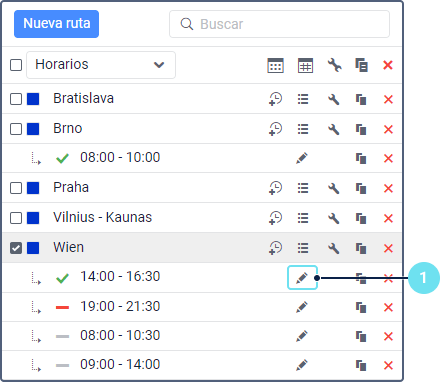
Para crear una rutina, haga lo siguiente:
-
Haga clic en el icono
 {width="0.3055555555555556in"
height="0.3055555555555556in"} al lado del horario necesario.\
{width="0.3055555555555556in"
height="0.3055555555555556in"} al lado del horario necesario.\
 {width="6.111111111111111in"
height="5.305555555555555in"}
{width="6.111111111111111in"
height="5.305555555555555in"} -
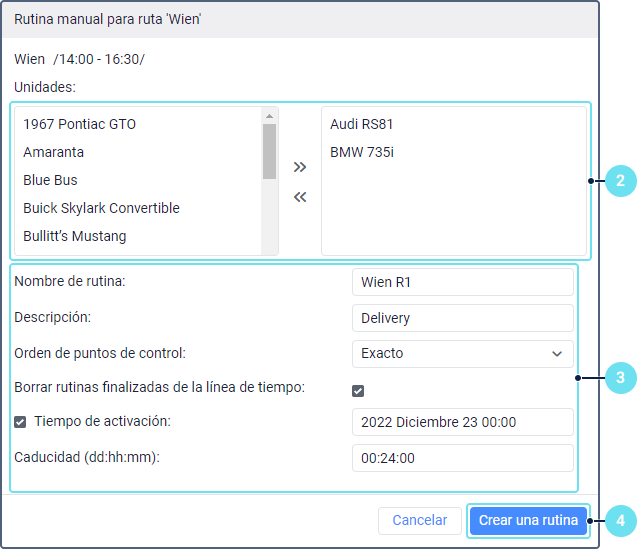
Escoja la unidad que debe realizar la rutina si no la ha escogido al crear el horario.\
 {width="6.5in"
height="5.602040682414698in"}
{width="6.5in"
height="5.602040682414698in"} -
Configure los parámetros de la rutina. Los parámetros obligatorios están marcados con un asterisco (*).
+-------------------+----------------------------------------------------------------------------------------------------------+ | - Parámetro | - Descripción | +===================+==========================================================================================================+ | - Nombre de | - El nombre de rutina debe contener al menos 4 caracteres. Al rellenar el campo, tenga en cuenta las | | rutina* | reglas de ingreso de | | | datos. | +-------------------+----------------------------------------------------------------------------------------------------------+ | - Descripción | - Descripción de rutina. | +-------------------+----------------------------------------------------------------------------------------------------------+ | - Orden de puntos | - Secuencia de puntos de control a la que debe atenerse el conductor al realizar la rutina. Vea más | | de control* | información | | | aquí. | +-------------------+----------------------------------------------------------------------------------------------------------+ | - Borrar rutinas | - Si esta opción está activada, la rutina deja de mostrarse en la línea de tiempo una vez finalizada. Se | | finalizadas de | recomienda tener activada esta opción para que las rutas activas se muestren en la línea de tiempo y | | la línea de | sea más fácil seguirlas.\ | | tiempo | \ | | | Asimismo, puede eliminar rutinas de la línea de tiempo manualmente en el listado de | | | rutinas. | +-------------------+----------------------------------------------------------------------------------------------------------+ | - Tiempo de | - Hora y fecha en que el sistema empieza a seguir la rutina. Si no está indicado, el inicio de la rutina | | activación | se considera la llegada al primer punto (si el orden de puntos es estricto) o a cualquier punto (en | | | los demás casos). | +-------------------+----------------------------------------------------------------------------------------------------------+ | - Caducidad* | - Tiempo (días:horas:minutos) al expirar el cual la rutina se finaliza forzadamente y aparece con el | | | estado Anulada. Este tiempo se calcula desde la hora de activación de la rutina. Por defecto, el | | | tiempo de caducidad es de 24 horas. | +-------------------+----------------------------------------------------------------------------------------------------------+
- Haga clic en Crear una rutina.
Creación automática de rutas
La creación automática de rutinas se puede configurar utilizando dos métodos:
+-----------------+----------------------------------------------------------------------------------------------------------------------------------------------+
| Método | Descripción |
+=================+==============================================================================================================================================+
| Mediante la | Este método está disponible solo para el horario de tipo Relativo al |
| opción Crear | día. Para que las rutinas se creen |
| rutinas | automáticamente según este horario, realice los siguientes pasos: |
| automáticamente | |
| para este | 1. En el horario, escoja una o varias unidades que se deben asignar a rutinas.\ |
| horario | 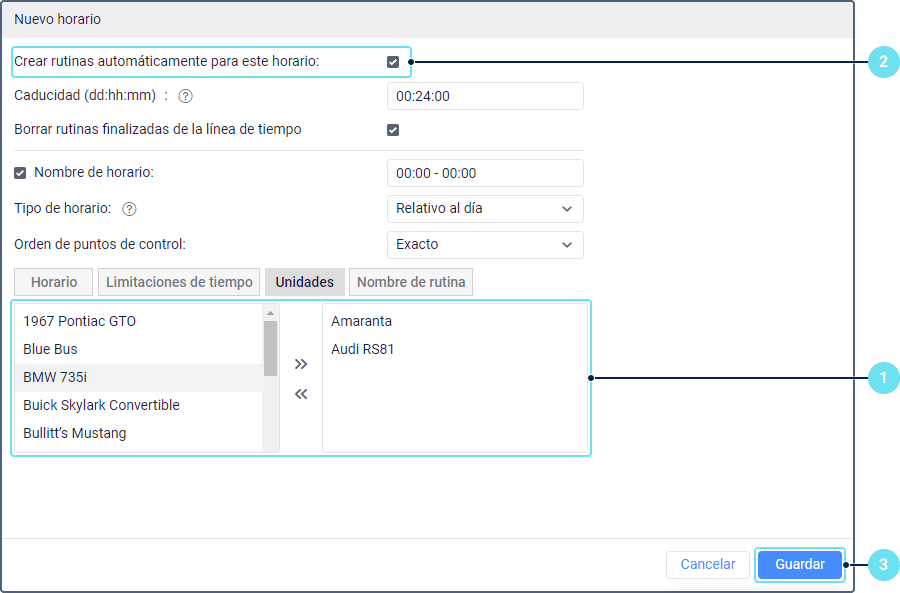 |
| | |
| | 2. Active la opción Crear rutinas automáticamente para este horario. |
| | |
| | 3. Haga clic en Guardar. |
| | |
| | Más tarde puede activar y desactivar la creación automática de rutinas usando el icono |
| |
|
| | |
| | 2. Active la opción Crear rutinas automáticamente para este horario. |
| | |
| | 3. Haga clic en Guardar. |
| | |
| | Más tarde puede activar y desactivar la creación automática de rutinas usando el icono |
| |  {width="0.3055555555555556in" |
| | height="0.3055555555555556in"}/
{width="0.3055555555555556in" |
| | height="0.3055555555555556in"}/ al lado del |
| | nombre del horario.\ |
| | \ |
| | Las rutinas se crean automáticamente cuando antes de la hora de llegada planificada al primer punto de control quedan tantos minutos cuantos |
| | están indicados en el campo de desviación. |
| | |
| |
al lado del |
| | nombre del horario.\ |
| | \ |
| | Las rutinas se crean automáticamente cuando antes de la hora de llegada planificada al primer punto de control quedan tantos minutos cuantos |
| | están indicados en el campo de desviación. |
| | |
| |  Si varias unidades están indicadas, se asigna |
| | la que es la primera en abandonar la geocerca del punto inicial de la ruta sin importar el orden de puntos seleccionado. |
+-----------------+----------------------------------------------------------------------------------------------------------------------------------------------+
| Mediante una | Para que las rutinas se creen automáticamente, configure una |
| notificación | notificación con el modo de acción Crear |
| | rutina. |
+-----------------+----------------------------------------------------------------------------------------------------------------------------------------------+
Si varias unidades están indicadas, se asigna |
| | la que es la primera en abandonar la geocerca del punto inicial de la ruta sin importar el orden de puntos seleccionado. |
+-----------------+----------------------------------------------------------------------------------------------------------------------------------------------+
| Mediante una | Para que las rutinas se creen automáticamente, configure una |
| notificación | notificación con el modo de acción Crear |
| | rutina. |
+-----------------+----------------------------------------------------------------------------------------------------------------------------------------------+
Lista de rutinas
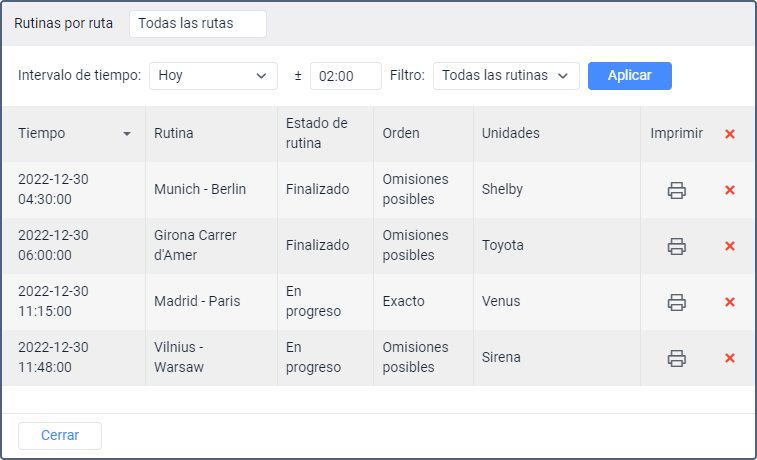
Para abrir el listado de rutinas, haga clic en el icono
 {width="0.3055555555555556in"
height="0.3055555555555556in"} en la línea de la ruta.
{width="0.3055555555555556in"
height="0.3055555555555556in"} en la línea de la ruta.
 {width="6.5in"
height="3.9498009623797024in"}
{width="6.5in"
height="3.9498009623797024in"}
Para ver rutinas correspondientes a un período de tiempo determinado, realice los siguientes pasos:
-
Especifique el período para el que quiere ver la información. Las opciones posibles son: hoy, ayer, semana, personalizado. La opción Personalizado permite indicar cualquier período de tiempo.
-
Si quiere ver rutinas que terminan después de medianoche, en el campo ± indique el tiempo para el que quiere ampliar el período especificado. Esta función está disponible para los períodos Hoy y Ayer.
-
Indique en el filtro si quiere ver todas las rutinas del período indicado o solo con algún estado determinado (en progreso, pendiente, finalizado, estimado, anulado).
-
Haga clic en Aplicar.
El resultado es una lista de rutinas en forma de tabla con las siguientes columnas:
+-------------------------------------------------------------------+-------------------------------------------------------------+
| Columna | Descripción |
+===================================================================+=============================================================+
| Tiempo | Fecha y hora de inicio de la rutina. |
+-------------------------------------------------------------------+-------------------------------------------------------------+
| Rutina | Nombre de rutina. |
+-------------------------------------------------------------------+-------------------------------------------------------------+
| Estado de rutina | Las rutinas pueden tener los siguientes estados: |
| | |
| | - Finalizado. La rutina se ha realizado, o sea que la |
| | unidad ha pasado por los puntos de control según las |
| | condiciones determinadas por su orden. |
| | |
| | - Estimado. La unidad todavía no ha pasado por ninguno de |
| | los puntos de control (para las rutinas creadas |
| | automáticamente). |
| | |
| | - En progreso. Ha llegado el tiempo de activación de la |
| | rutina, pero el plazo de caducidad todavía no ha pasado. |
| | |
| | - Anulado. El plazo de caducidad ha pasado, pero la unidad |
| | no ha cumplido las condiciones determinadas por el orden |
| | de puntos de control escogido. |
| | |
| | - Historia. La rutina se ha eliminado automáticamente 10 |
| | días después de su activación o manualmente desde la |
| | lista de rutinas. |
+-------------------------------------------------------------------+-------------------------------------------------------------+
| Orden | Orden en el que la unidad tiene que llegar a los puntos de |
| | control. |
+-------------------------------------------------------------------+-------------------------------------------------------------+
| Unidades | Unidad o unidades asignadas a la rutina. |
+-------------------------------------------------------------------+-------------------------------------------------------------+
| Imprimir | Icono para imprimir la rutina. La información que se |
| | imprime consta de dos tablas. La primera contiene la |
| | información sobre la rutina: nombre, descripción, estado, |
| | unidades, tiempo de activación, nombre de ruta y horario; |
| | la segunda, información sobre sus puntos (número de orden, |
| | dirección, hora de llegada y de salida si está indicada en |
| | el horario). |
+-------------------------------------------------------------------+-------------------------------------------------------------+
| Eliminar | Icono para eliminar la rutina. Permite quitar la rutina de |
| ( {width="0.2916666666666667in" | la línea de tiempo y asignarle el estado Historia. La |
| height="0.2777777777777778in"}) | información de tal rutina se guarda en la base de datos y |
| | está disponible en los informes. |
+-------------------------------------------------------------------+-------------------------------------------------------------+
{width="0.2916666666666667in" | la línea de tiempo y asignarle el estado Historia. La |
| height="0.2777777777777778in"}) | información de tal rutina se guarda en la base de datos y |
| | está disponible en los informes. |
+-------------------------------------------------------------------+-------------------------------------------------------------+