Transmisión en directo
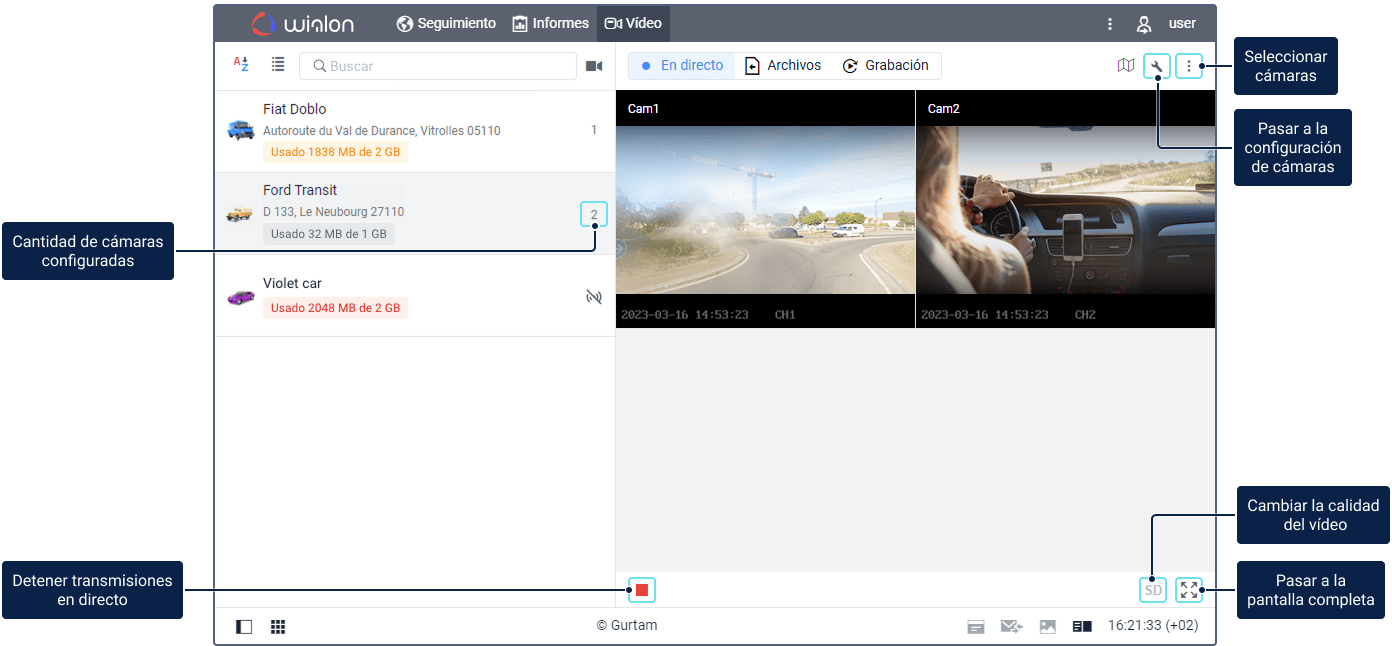
En esta pestaña se puede ver transmisiones en directo de las cámaras de unidades y seguir el movimiento de unidades en el mapa.
 {width="0.3333333333333333in"
height="0.3333333333333333in"}
{width="0.3333333333333333in"
height="0.3333333333333333in"}
También se puede ver transmisiones de vídeo en directo en miniventanas de unidades en la pestaña Seguimiento. En estas ventanas, el vídeo solo se muestra en calidad estándar.
 {width="6.5in"
height="3.016522309711286in"}
{width="6.5in"
height="3.016522309711286in"}
Lista de unidades
En el área de trabajo está la lista de unidades que tienen las cámaras
configuradas
en sus propiedades. A la derecha del nombre de unidad se muestra la
cantidad de las cámaras configuradas. Las unidades fuera de línea están
marcadas con el
icono  {width="0.20833333333333334in"
height="0.20833333333333334in"}.
{width="0.20833333333333334in"
height="0.20833333333333334in"}.
Encima de la lista están disponibles el filtro dinámico para buscar unidades por nombre rápidamente y las siguientes opciones:
Icono Acción
 {width="0.25in" Organizar unidades en orden alfabético directo e inverso.
height="0.25in"}/
{width="0.25in" Organizar unidades en orden alfabético directo e inverso.
height="0.25in"}/ {width="0.25in"
height="0.25in"}
 {width="0.2777777777777778in" Cambiar entre listas de unidades y grupos de unidades. Para
height="0.25in"}/
{width="0.2777777777777778in" Cambiar entre listas de unidades y grupos de unidades. Para
height="0.25in"}/ {width="0.2777777777777778in" expandir un grupo y ver las unidades que pertenecen a él, utilice
height="0.25in"} el icono
{width="0.2777777777777778in" expandir un grupo y ver las unidades que pertenecen a él, utilice
height="0.25in"} el icono
 {width="0.2777777777777778in"
height="0.2777777777777778in"}; para contraer el grupo, utilice
{width="0.2777777777777778in"
height="0.2777777777777778in"}; para contraer el grupo, utilice
 {width="0.2777777777777778in"
height="0.2777777777777778in"}.
{width="0.2777777777777778in"
height="0.2777777777777778in"}.
Cada tarjeta de unidad de la lista muestra la siguiente información:
-
Estado de conexión. Un círculo verde
 {width="0.3055555555555556in"
height="0.3055555555555556in"} a la izquierda del nombre de la unidad
significa que la unidad está en línea; un círculo gris
{width="0.3055555555555556in"
height="0.3055555555555556in"} a la izquierda del nombre de la unidad
significa que la unidad está en línea; un círculo gris  {width="0.3055555555555556in"
height="0.3055555555555556in"} significa que está fuera de línea.
{width="0.3055555555555556in"
height="0.3055555555555556in"} significa que está fuera de línea. -
Una etiqueta que indica el estado del almacenamiento. Consulte la sección Etiquetas de tráfico consumido más abajo para más detalles.
-
Cargas exitosas. El icono
 {width="0.2777777777777778in"
height="0.2777777777777778in"} indica el número de archivos o grupos
de archivos (en caso de múltiples cámaras) donde al menos un archivo
se cargó exitosamente. Este contador se refiere únicamente a los
archivos actualmente disponibles en el almacenamiento.
{width="0.2777777777777778in"
height="0.2777777777777778in"} indica el número de archivos o grupos
de archivos (en caso de múltiples cámaras) donde al menos un archivo
se cargó exitosamente. Este contador se refiere únicamente a los
archivos actualmente disponibles en el almacenamiento. -
Cargas fallidas. El icono
 {width="0.2777777777777778in"
height="0.2777777777777778in"} indica el número de
archivos
o grupos de archivos (en caso de múltiples cámaras) donde al menos un
archivo no se pudo cargar.
{width="0.2777777777777778in"
height="0.2777777777777778in"} indica el número de
archivos
o grupos de archivos (en caso de múltiples cámaras) donde al menos un
archivo no se pudo cargar. -
Nombres de conductores asignados.
Para ver transmisiones en directo de las cámaras de la unidad, haga clic en su nombre en la lista.
Etiquetas de tráfico consumido
La cantidad del tráfico consumido (antes de la barra diagonal) y comprado (después de la barra diagonal) se muestra debajo de la dirección de la unidad. El color de esta etiqueta depende del ajuste Adquisición de paquetes automática y del porcentaje de tráfico consumido. Los tooltips de todas las etiquetas de tráfico también muestran la hora de la última actualización.
Adquisición Condiciones Color de automática de etiqueta paquetes
Desactivada El tráfico consumido es el 75% o menos del Gris paquete actual.
Desactivada El tráfico consumido es más del 75% y menos Naranja del 90% del paquete actual.
Desactivada El tráfico consumido es el 90% o más del Rojo paquete actual.
Valor numérico Durante el uso de cualquier paquete excepto Gris
(por ejemplo, 2, el último, la etiqueta permanece gris
5, 7) independientemente de la cantidad consumida.
Valor numérico Al usar el último paquete y el tráfico es Naranja
(por ejemplo, 2, más del 75% y menos del 90% de ese paquete.
5, 7)
Valor numérico Al usar el último paquete y el tráfico es el Rojo
(por ejemplo, 2, 90% o más de ese paquete.
5, 7)
Sin límite Cualquier cantidad de tráfico consumido. Siempre gris
Transmisiones en directo
En la parte derecha de la ventana se muestran las transmisiones en
directo de todas las cámaras configuradas en las propiedades de la
unidad seleccionada. Para ver solo las transmisiones de las cámaras
determinadas, haga clic en el icono
 y
seleccione las cámaras necesarias. Para pasar a la configuración de una
cámara en las propiedades de la unidad, haga clic en el icono
y
seleccione las cámaras necesarias. Para pasar a la configuración de una
cámara en las propiedades de la unidad, haga clic en el icono
 {width="0.20833333333333334in"
height="0.20833333333333334in"}.
{width="0.20833333333333334in"
height="0.20833333333333334in"}.
Para las transmisiones en directo están disponibles las siguientes funciones:
+--------------------------------------------------------------------------------------------------+--------------------------------------------------------------------+
| Icono | Función |
+==================================================================================================+====================================================================+
|  | Iniciar transmisiones en directo. Al hacer clic en el icono, las |
| | transmisiones vuelven a mostrarse en directo. |
+--------------------------------------------------------------------------------------------------+--------------------------------------------------------------------+
|
| Iniciar transmisiones en directo. Al hacer clic en el icono, las |
| | transmisiones vuelven a mostrarse en directo. |
+--------------------------------------------------------------------------------------------------+--------------------------------------------------------------------+
|  | Detener transmisiones en directo. |
+--------------------------------------------------------------------------------------------------+--------------------------------------------------------------------+
|
| Detener transmisiones en directo. |
+--------------------------------------------------------------------------------------------------+--------------------------------------------------------------------+
|  {width="0.2777777777777778in" | Activar o desactivar la transmisión de vídeo de alta calidad. Esta |
| height="0.2777777777777778in"}/
{width="0.2777777777777778in" | Activar o desactivar la transmisión de vídeo de alta calidad. Esta |
| height="0.2777777777777778in"}/ {width="0.2777777777777778in" | función está disponible para los siguientes tipos de dispositivos: |
| height="0.2777777777777778in"} | |
| | - Howen |
| | |
| | - Streamax (solo durante la transmisión en directo, no durante la |
| | reproducción de grabaciones) |
| | |
| | - flespi gateway |
| | |
| | Si el cambio de calidad no está disponible para el dispositivo, no |
| | se puede hacer clic en el icono |
| | (
{width="0.2777777777777778in" | función está disponible para los siguientes tipos de dispositivos: |
| height="0.2777777777777778in"} | |
| | - Howen |
| | |
| | - Streamax (solo durante la transmisión en directo, no durante la |
| | reproducción de grabaciones) |
| | |
| | - flespi gateway |
| | |
| | Si el cambio de calidad no está disponible para el dispositivo, no |
| | se puede hacer clic en el icono |
| | ( {width="0.2777777777777778in" |
| | height="0.2777777777777778in"}). |
+--------------------------------------------------------------------------------------------------+--------------------------------------------------------------------+
|
{width="0.2777777777777778in" |
| | height="0.2777777777777778in"}). |
+--------------------------------------------------------------------------------------------------+--------------------------------------------------------------------+
|  | Pasar a pantalla completa. En pantalla completa se puede abrir |
| | todas las transmisiones a la vez o cada una por separado. Para |
| | hacerlo, haga clic en este icono en el rincón inferior derecho de |
| | la pestaña o sección de transmisión, respectivamente. El icono se |
| | muestra en la sección de transmisión al apuntar con el cursor a la |
| | misma. |
+--------------------------------------------------------------------------------------------------+--------------------------------------------------------------------+
|
| Pasar a pantalla completa. En pantalla completa se puede abrir |
| | todas las transmisiones a la vez o cada una por separado. Para |
| | hacerlo, haga clic en este icono en el rincón inferior derecho de |
| | la pestaña o sección de transmisión, respectivamente. El icono se |
| | muestra en la sección de transmisión al apuntar con el cursor a la |
| | misma. |
+--------------------------------------------------------------------------------------------------+--------------------------------------------------------------------+
|  | Salir del modo de pantalla completa. En vez del icono, se puede |
| | apretar Esc en el teclado. |
+--------------------------------------------------------------------------------------------------+--------------------------------------------------------------------+
|
| Salir del modo de pantalla completa. En vez del icono, se puede |
| | apretar Esc en el teclado. |
+--------------------------------------------------------------------------------------------------+--------------------------------------------------------------------+
|  {width="0.2777777777777778in" | Activar o desactivar el sonido. El icono se muestra al colocar el |
| height="0.2777777777777778in"}/
{width="0.2777777777777778in" | Activar o desactivar el sonido. El icono se muestra al colocar el |
| height="0.2777777777777778in"}/ {width="0.2777777777777778in" | cursor sobre la sección de una transmisión de video individual. |
| height="0.2777777777777778in"} | Solo se puede reproducir el sonido de una cámara a la vez. Si una |
| | transmisión desde alguna cámara está abierta en modo de pantalla |
| | completa, solo se podrá reproducir el sonido desde esta cámara.\ |
| | \ |
| | Si aparece el icono |
| |
{width="0.2777777777777778in" | cursor sobre la sección de una transmisión de video individual. |
| height="0.2777777777777778in"} | Solo se puede reproducir el sonido de una cámara a la vez. Si una |
| | transmisión desde alguna cámara está abierta en modo de pantalla |
| | completa, solo se podrá reproducir el sonido desde esta cámara.\ |
| | \ |
| | Si aparece el icono |
| |  {width="0.2777777777777778in" |
| | height="0.2777777777777778in"} después de iniciar la reproducción, |
| | el sonido para esta transmisión no está disponible. |
+--------------------------------------------------------------------------------------------------+--------------------------------------------------------------------+
{width="0.2777777777777778in" |
| | height="0.2777777777777778in"} después de iniciar la reproducción, |
| | el sonido para esta transmisión no está disponible. |
+--------------------------------------------------------------------------------------------------+--------------------------------------------------------------------+
Si una transmisión de vídeo no se carga durante 30 segundos después de haber seleccionado la unidad, haga clic en la pantalla de la transmisión para intentar de nuevo.
Mapa
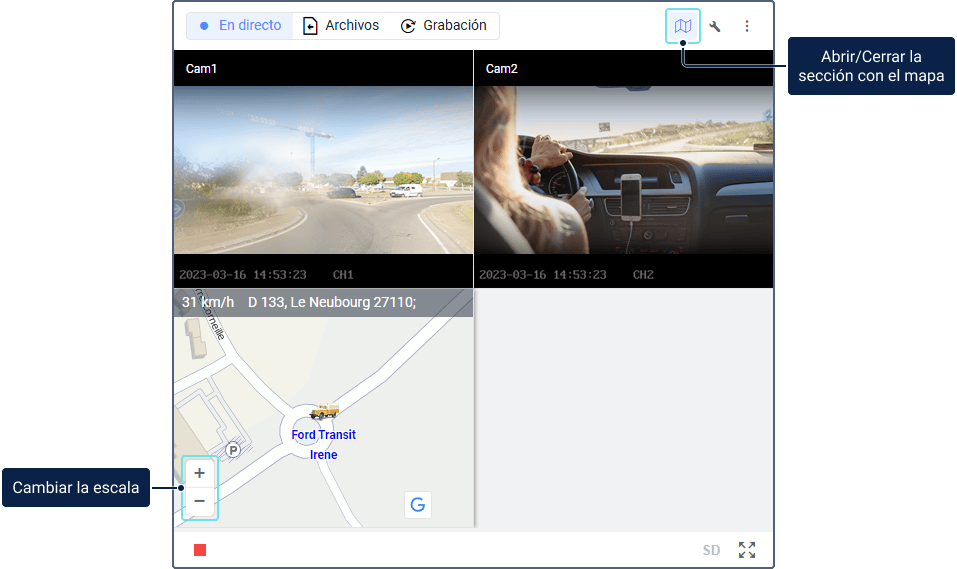
En la pestaña Transmisión en directo también se puede seguir el
movimiento de la unidad en el mapa. Para hacerlo, haga clic en el
icono  {width="0.13986001749781277in"
height="0.13986001749781277in"} . En la sección que se abre a
continuación, se muestra el mapa centrado en la ubicación de la unidad.
La ubicación de la unidad se marca con el icono de esta. Haga clic en el
icono para abrir el menú de las opciones de
seguimiento.
Además del icono, en el mapa también puede mostrarse la huella detrás de
la unidad si la capa Huella de la unidad está habilitada en el menú
de capas
visibles.
{width="0.13986001749781277in"
height="0.13986001749781277in"} . En la sección que se abre a
continuación, se muestra el mapa centrado en la ubicación de la unidad.
La ubicación de la unidad se marca con el icono de esta. Haga clic en el
icono para abrir el menú de las opciones de
seguimiento.
Además del icono, en el mapa también puede mostrarse la huella detrás de
la unidad si la capa Huella de la unidad está habilitada en el menú
de capas
visibles.
 {width="6.5in"
height="3.8646806649168854in"}
{width="6.5in"
height="3.8646806649168854in"}
En la parte superior de la sección con el mapa se muestran la velocidad y la dirección actuales de la unidad.
Se puede disminuir o aumentar la escala del mapa usando los botones en el rincón inferior izquierdo de la sección. No se puede mover el mapa. El cambio al modo de pantalla completa y la salida del mismo se realizan de la misma forma que en el caso de las transmisiones en directo.
Para cerrar la sección con el mapa, haga clic en el icono
{width="0.13986001749781277in"
height="0.13986001749781277in"} . La sección también se cierra al pasar
a otra pestaña.
{width="0.3333333333333333in"
height="0.3333333333333333in"}
Si la unidad no está en la lista de trabajo de la pestaña Seguimiento al iniciar sesión, se agrega a esta lista al abrir la sección con el mapa.