Icono
Para trabajar con la pestaña Icono, se requieren los siguientes derechos de acceso:
-
Cambiar icono, para escoger un icono para la unidad.
-
Modificar propiedades no mencionadas, para activar y desactivar la opción Girar icono.
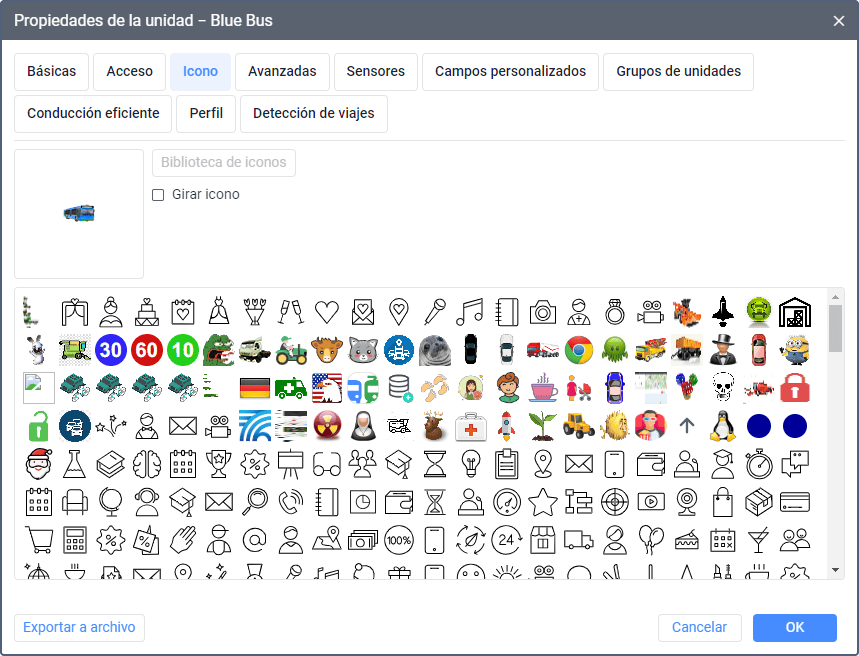
En esta pestaña de las propiedades de unidad, puede escoger un icono que se emplea para designar la unidad en el mapa y en las listas de unidades.
 {width="6.5in"
height="4.963910761154856in"}
{width="6.5in"
height="4.963910761154856in"}
Puede utilizar iconos estándar o personalizados. Para escoger un icono
estándar, apriete el botón Biblioteca de iconos. Para cargar su
propio icono, haga clic en el icono actual, encuentre la imagen en
el disco y apriete OK. Se soportan los formatos PNG, JPG, GIF y SVG.
El tamaño recomendado de la imagen es 32×32 píxeles. Para cambiar el
icono por el estándar, apunte con el cursor a la imagen y haga clic en
el
icono  {width="0.20833333333333334in"
height="0.20833333333333334in"}.
{width="0.20833333333333334in"
height="0.20833333333333334in"}.
Si quiere que el icono de la unidad gire en el mapa dependiendo de la
dirección en que se mueva la unidad, active la opción Girar icono.
Para que sea más fácil comprender la dirección de movimiento, utilice un
icono que está dirigido hacia arriba (por ejemplo, como este:
 {width="0.3333333333333333in"
height="0.3333333333333333in"}).
{width="0.3333333333333333in"
height="0.3333333333333333in"}).
 {width="0.3333333333333333in"
height="0.3333333333333333in"} Si para la unidad se utiliza un icono por
defecto y para el
grupo
del que forma parte está ajustado algún icono, este icono se muestra
también para la unidad. En este caso, la opción Girar icono no es
aplicable.
{width="0.3333333333333333in"
height="0.3333333333333333in"} Si para la unidad se utiliza un icono por
defecto y para el
grupo
del que forma parte está ajustado algún icono, este icono se muestra
también para la unidad. En este caso, la opción Girar icono no es
aplicable.
Las cuentas de nivel superior tienen acceso a la aplicación Icon Library que permite cargar al sistema sus propios iconos para unidades, grupos de unidades y cercas eletrônicas. Una vez subidos, se hacen disponibles en la librería estándar de iconos en la parte superior de la lista.