Propiedades del grupo de unidades
La ventana de propiedades del grupo de unidades puede contener hasta cuatro pestañas dependiendo de los derechos de acceso:
Básicas
En esta pestaña se puede especificar las propiedades básicas del grupo y agregar o quitar sus unidades.
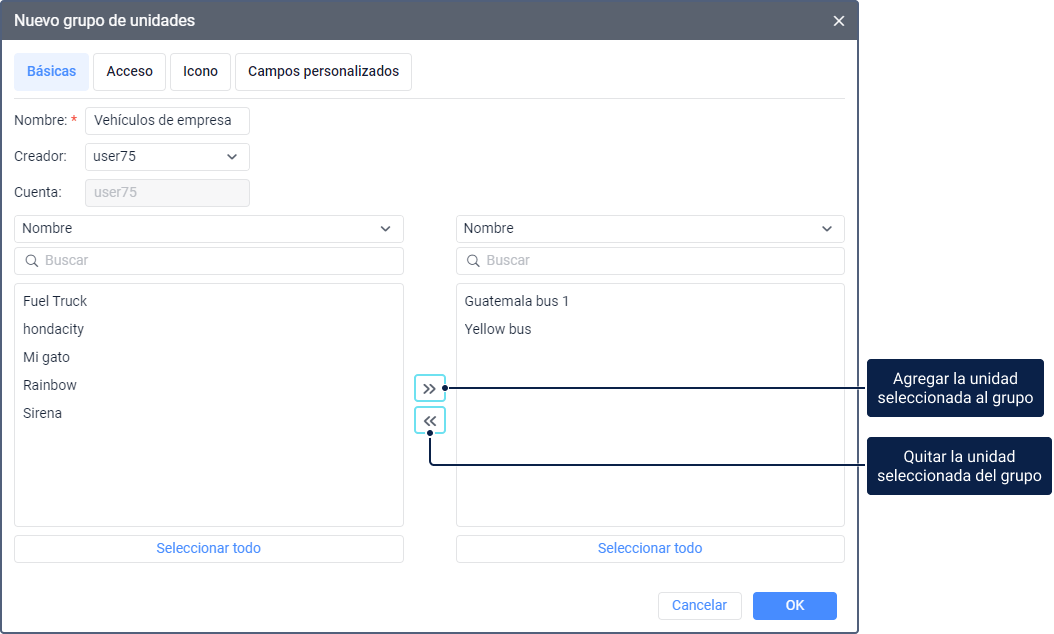
Los campos obligatorios están marcados con un asterisco (*).
| Propiedad | Descripción |
|---|---|
| Nombre* | Es el nombre del grupo de unidades (de 4 a 50 símbolos). No se puede
utilizar caracteres " (comillas dobles), { } (corchetes), \ (barra
invertida). Vea más detalles sobre las reglas. |
| Creador | Es el usuario en cuyo nombre se ha creado el grupo. Después de
guardar un nuevo grupo, no se puede modificar esta propiedad. Vea más detalles sobre el creador. |
| Cuenta | Es la cuenta a que pertenece el grupo. La cuenta se especifica automáticamente y no se la puede cambiar. |
| Unidades | En la lista izquierda se muestran todas las unidades disponibles, en la lista derecha, las que ya se han agregado al grupo.
Para encontrar unidades por nombre rápidamente, utilice el filtro
dinámico. Para buscar por otras propiedades de la unidad (por
ejemplo, ID único, tipo de dispositivo, etc.), escoja la opción
correspondiente en la lista desplegable encima de la búsqueda. |
 Para cambiar el número de unidades
agregadas al grupo, a este se requiere el derecho de acceso
Modificar objetos recursivos.
Para cambiar el número de unidades
agregadas al grupo, a este se requiere el derecho de acceso
Modificar objetos recursivos. /
/ o haga doble clic en las unidades
seleccionadas.
o haga doble clic en las unidades
seleccionadas.Acceso
Para trabajar con esta pestaña, se requieren los siguientes derechos de acceso:
-
Al grupo, Gestionar acceso al objeto.
-
Al usuario, Administrar derechos de acceso del usuario.
En la pestaña se puede conceder a los usuarios los derechos de acceso al grupo. Los derechos también se aplican a todas las unidades agregadas al grupo.
En la parte izquierda de la ventana, se muestra la lista de usuarios a los que puede conceder los derechos de acceso al grupo. Los nombres de usuarios que tienen al menos uno de estos derechos quedan resaltados por colores.
En la parte derecha de la ventana, se muestran los derechos de acceso al grupo que pueden ser concedidos al usuario. Los derechos están divididos en dos tipos: estándar y especiales.
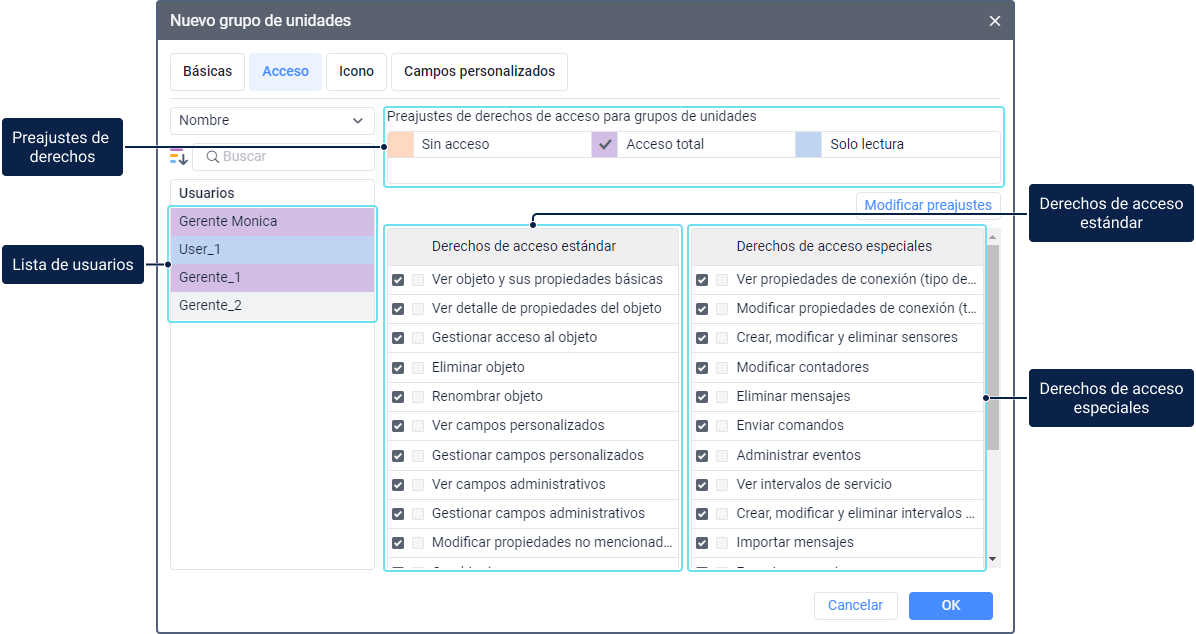
Vea detalles sobre la concesión de derechos.
Icono
Para ver esta pestaña y escoger un icono para la unidad, se requiere el derecho de acceso Cambiar icono.
En la pestaña se puede escoger un icono que se emplea para designar el grupo en las listas de otros grupos.
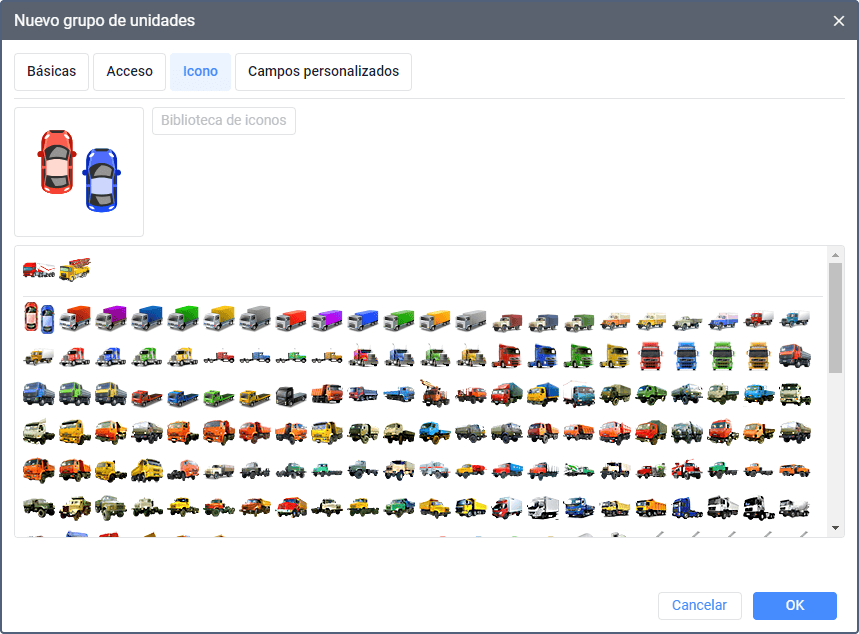
Puede utilizar iconos estándar o personalizados. Para escoger un
icono estándar, apriete el botón Librería de iconos. Para cargar
su propio icono, haga clic en el icono actual, encuentre la imagen
en el disco y apriete OK. Se soportan los formatos PNG, JPG, GIF y
SVG. El tamaño recomendado de la imagen es 32x32 píxeles. Para cambiar
el icono por el estándar, apunte con el cursor a la imagen y haga clic
en el icono  .
.

Si para la unidad se utiliza un icono por defecto y para el grupo del que forma parte está ajustado algún icono, este icono se muestra también para la unidad. En este caso, la opción Girar icono no es aplicable.
Campos personalizados
Para trabajar con esta pestaña, se requieren los siguientes derechos de acceso:
-
Ver campos personalizados, para ver campos personalizados comunes;
-
Gestionar campos personalizados, para crear, modificar y eliminar campos personalizados;
-
Ver campos administrativos, para ver campos administrativos;
-
Gestionar campos administrativos, para crear, modificar y eliminar campos administrativos.
En la pestaña se puede crear campos personalizados con información adicional sobre el grupo o las unidades que se han agregado a la misma.
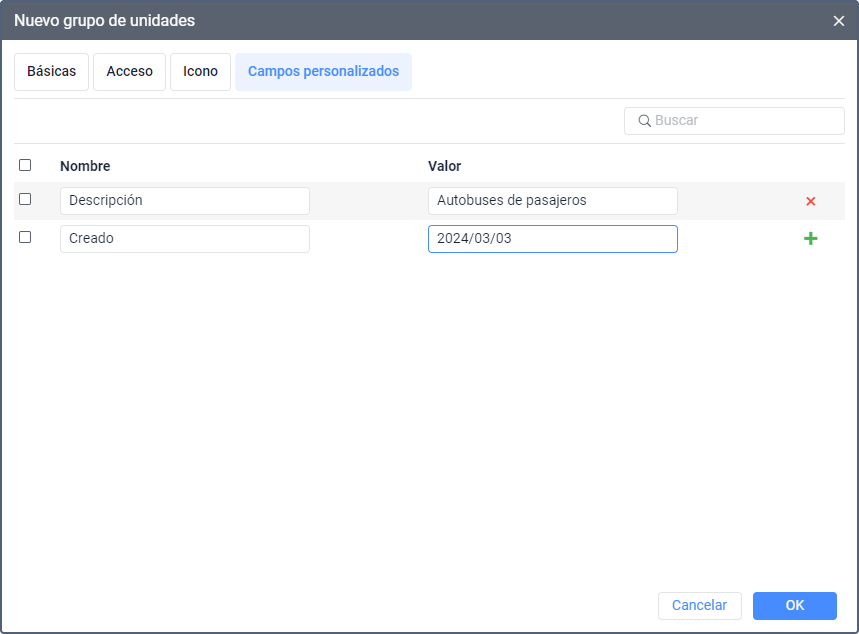
Para crear un campo personalizado, llene los campos Nombre y
Valor y apriete el icono  . El
campo Valor no es obligatorio. Una vez guardados los cambios, todos
los campos personalizados se muestran en orden alfabético.
. El
campo Valor no es obligatorio. Una vez guardados los cambios, todos
los campos personalizados se muestran en orden alfabético.
Para restringir el acceso a los campos personalizados, puede hacerlos administrativos. En este caso estarán disponibles solo para usuarios con derechos Ver campos administrativos y Gestionar campos administrativos. Marque el campo necesario para hacerlo administrativo.
Para eliminar un campo personalizado, apriete el
icono  al lado de este.