Marcadores
En esta sección se puede seleccionar los marcadores que deben mostrarse en el mapa, activar su numeración y configurar la filtración de marcadores en el mapa y en las gráficas.
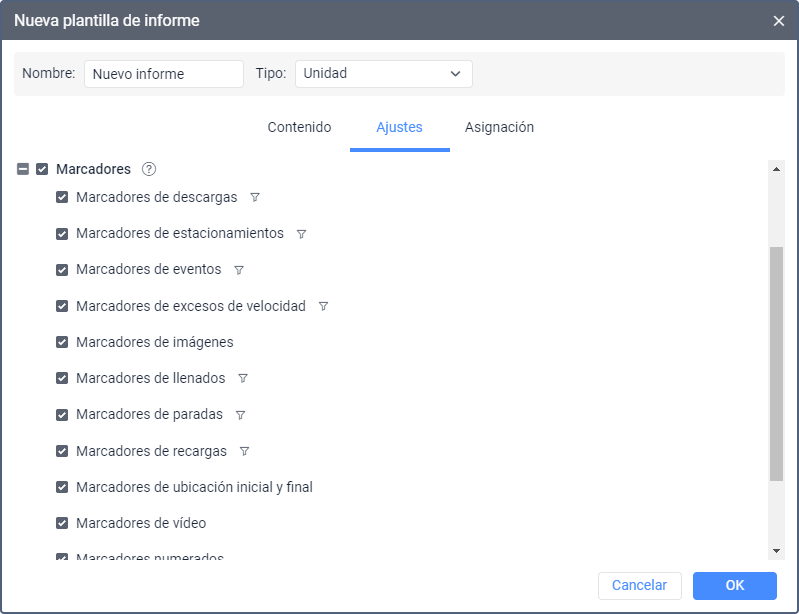
Los marcadores disponibles están en la tabla a continuación.
| Marcador | Nombre | Descripción |
|---|---|---|
 |
Marcador de descarga de combustible | Marca los lugares donde se han detectado descargas de combustible
según los valores de un sensor. Las descargas marcadas como falsas en la
tabla o en el mapa se marcan con un marcador  . Para ver los marcadores de descargas
falsas en los informes y en el mapa, la opción Mostrar eventos
falsos debe estar activada en los ajustes
del informe. . Para ver los marcadores de descargas
falsas en los informes y en el mapa, la opción Mostrar eventos
falsos debe estar activada en los ajustes
del informe. |
 |
Marcador de estacionamiento | Marca los lugares donde se han realizado estacionamientos según el detector de viajes. |
 |
Marcador de evento | Marca los lugares donde se han pasado unos eventos según notificaciones. Los eventos registrados manualmente, incluidos los llenados, también se muestran por estos marcadores si durante el registro se ha indicado el lugar (también es deseable, que haya una descripción). |
 |
Marcador de exceso de velocidad | Marca los lugares donde se han detectado casos de infracción de la velocidad permitida indicada en las propiedades de la unidad. |
 |
Marcador de imagen | Marca los lugares donde se han recibido imágenes de la unidad (se requieren dispositivos determinados). |
 |
Marcador de llenado de combustible | Marca los lugares donde se han detectado llenados de combustible
según los valores de algún sensor. Los llenados marcados como falsos en
la tabla o en el mapa se marcan con un marcador  . Para ver los marcadores de llenados falsos
en los informes y en el mapa, la opción Mostrar eventos
falsos debe estar activada en los ajustes
del informe. . Para ver los marcadores de llenados falsos
en los informes y en el mapa, la opción Mostrar eventos
falsos debe estar activada en los ajustes
del informe. |
 |
Marcador de parada | Marca los lugares donde se han realizado paradas según el detector de viajes. |
 |
Marcador de recarga de batería | Marca los lugares donde se han realizado recargas de batería según el sensor de nivel de batería. |
 |
Marcador de ubicación inicial | Marca el inicio del recorrido. Si la opción Recorridos de viajes está activada, este marcador indica el inicio de cada viaje que es parte del recorrido. |
 |
Marcador de ubicación final | Marca el final del recorrido. Si la opción Recorridos de viajes está activada, este marcador indica el final de cada viaje que es parte del recorrido. |
 |
Marcador de infracción | Una vez activado el marcador de eventos, se muestran tanto eventos como infracciones, ya que una infracción es un caso particular de evento. |
 |
Marcador de vídeo | Marca los lugares donde se han recibido vídeos
de la unidad o se han guardado archivos
de vídeo. Para abrir el vídeo, haga clic en el botón Ver debajo de la dirección. Entre paréntesis se muestra el número de archivos agrupados si hay varios. Al ver el vídeo, puede realizar las mismas acciones estándar que al ver vídeos en la pestaña Archivo del módulo de vídeo. Se puede utilizar el marcador solo si hay dispositivos que admiten vídeo. |
Se puede configurar la
filtración
(icono ) para los marcadores de
llenados y descargas de combustible, recargas de batería, paradas y
estacionamientos, exceso de velocidad y eventos. Los parámetros de
filtración indicados en esta sección de ajustes se aplican a los
marcadores en el mapa y en las gráficas.
) para los marcadores de
llenados y descargas de combustible, recargas de batería, paradas y
estacionamientos, exceso de velocidad y eventos. Los parámetros de
filtración indicados en esta sección de ajustes se aplican a los
marcadores en el mapa y en las gráficas.
Para habilitar la numeración de los marcadores, active la opción Marcadores numerados.
Marcadores en el mapa
Los marcadores seleccionados se muestran en el mapa una vez ejecutado el informe. Para ver todos los marcadores disponibles, acerque el mapa.
Si los mensajes recibidos durante alguna acción o suceso no tienen coordenadas GPS, el marcador de este evento no se muestra en el mapa. Por ejemplo, en el mapa no se muestra el marcador de estacionamiento si durante él no se ha recibido ningún mensaje con las coordenadas de la ubicación de la unidad.
Descripción emergente
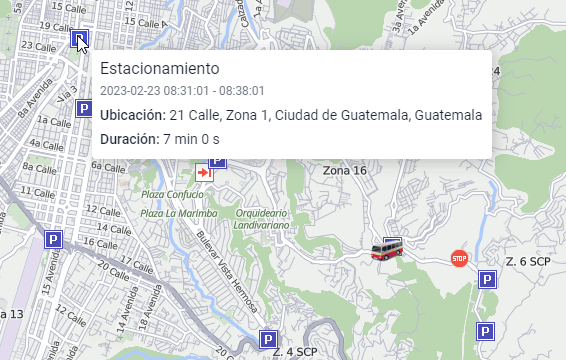
En la descripción emergente de un icono de marcador, se puede ver qué sucedió en el punto marcado y alguna información adicional si ella está disponible:
| Tipo de marcador | Información |
|---|---|
| Parada, estacionamiento | Fecha y hora de inicio y final, duración, ubicación. |
| Evento, evento-infracción | Fecha y hora, descripción de evento o texto de notificación, ubicación. |
| Llenado de combustible, descarga de combustible, recarga de batería | Fecha y hora, volumen de combustible o cantidad de energía, el
nombre del sensor según el cual se ha detectado el llenado, descarga de
combustible o recarga de batería, ubicación.
|
| Exceso de velocidad | Fecha y hora de inicio (hora de recepción del primer mensaje con el valor de velocidad que excede la velocidad permitida) y final, duración, ubicación, límite de velocidad según el método indicado en las propiedades de unidad, valor de exceso de velocidad. |
| Imagen, vídeo, ubicación inicial, ubicación final | Fecha y hora, ubicación. |
 Si para una unidad están configurados
varios sensores de nivel de combustible, cada uno de ellos corresponde a
su propio marcador de llenado o descarga. Tal marcador muestra el número
de secuencia del sensor entre los otros sensores de nivel de combustible
en la pestaña
Si para una unidad están configurados
varios sensores de nivel de combustible, cada uno de ellos corresponde a
su propio marcador de llenado o descarga. Tal marcador muestra el número
de secuencia del sensor entre los otros sensores de nivel de combustible
en la pestaña Si los marcadores se utilizan en un informe por grupo de unidades, en la descripción emergente se muestra también el nombre de la unidad.
Agrupación de marcadores
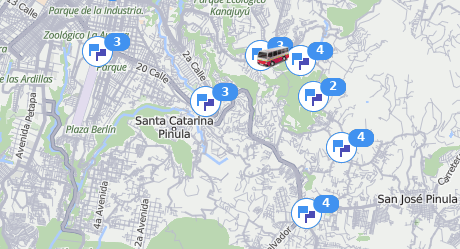
Los marcadores, igual que geocercas, pueden agruparse en caso de sobreponerse. Para esto, active la opción Agrupar iconos en la sección Mapa de la plantilla de informe. Si hay 1000 y más marcadores, la agrupación se activa automáticamente. El icono común muestra la cantidad de elementos agrupados. En la descripción emergente del icono puede ver la información detallada sobre lo que sucedió en el lugar marcado.

Cuando se agrupan más de 100 marcadores, en la descripción emergente solo se enumeran sus nombres sin información detallada.
Numeración de marcadores
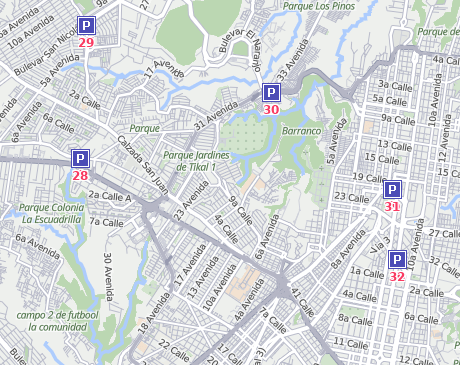
Si la opción Marcadores numerados está activada, debajo de cada marcador se muestra su número cronológico en rojo. La numeración se realiza para cada tipo de marcadores por separado. La numeración no se muestra si la opción Agrupar iconos se utiliza.
Imágenes panorámicas
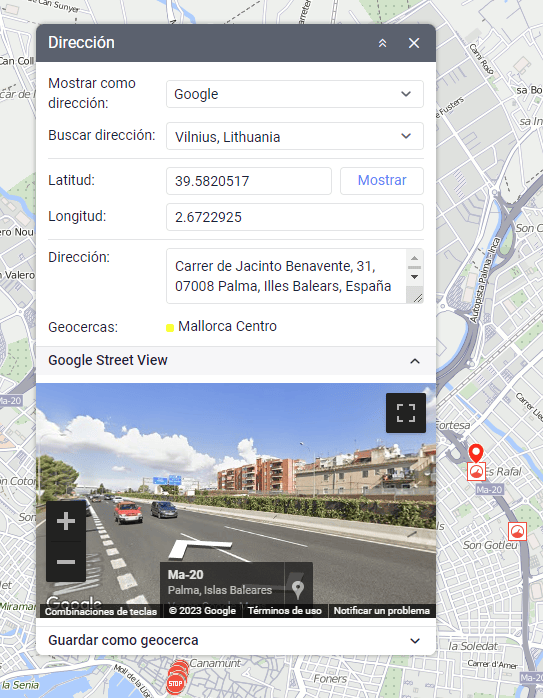
Si hace clic en los marcadores de paradas o estacionamientos, se pueden mostrar imágenes panorámicas de la localidad. Para esto, en los parámetros del usuario hay que elegir los mapas con esta función disponible (por ejemplo, Google Street View). Si hay imágenes de la localidad con las coordenadas del marcador, el aspecto del cursor con que se lo apunta cambia de la flecha por la mano. Un clic en el marcador abre la foto panorámica en la ventana de la herramienta Dirección. Un doble clic en otro marcador así refresca la información.