Información del asunto
Desde la lista, puede acceder a la información de un asunto haciendo clic en la fila con este asunto.
La información del asunto se presenta en tres secciones:
-
información básica y acciones
-
información y acciones adicionales
-
comentarios
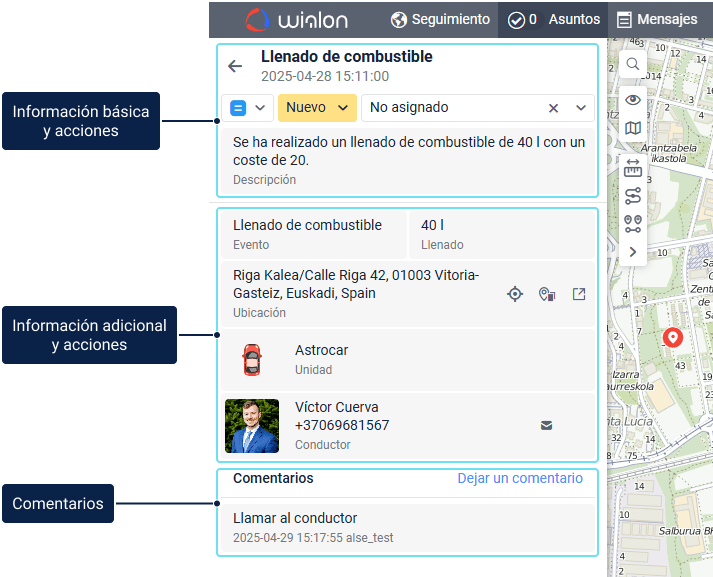
La ubicación del evento relacionado con el asunto se muestra en el mapa si las coordenadas están disponibles.
Información básica y acciones
La sección de información básica y acciones incluye los siguientes elementos:
-
ícono para volver a la lista de asuntos (
 )
) -
nombre del asunto
-
prioridad del asunto
-
estado del asunto
-
empleado responsable
-
descripción del asunto
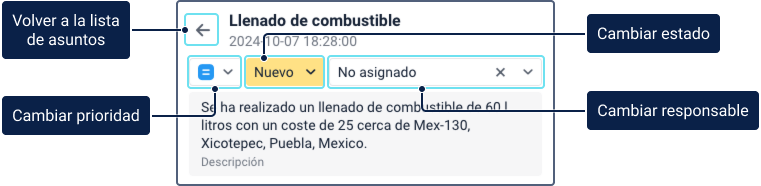
Todos estos elementos también están disponibles en la lista de asuntos. Consulte más información al respecto aquí.
Información adicional y acciones
Esta sección contiene los bloques que se describen a continuación.
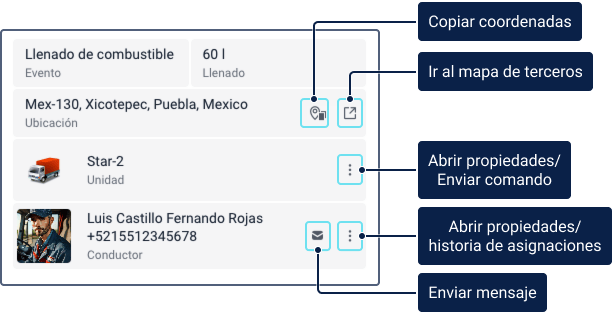
| Sección | Descripción |
|---|---|
| Evento | En este bloques se muestra el tipo de asunto. Si el asunto se creó a
partir de una notificación activada con el modo de acción Crear
un asunto, esta sección muestra el tipo de notificación. Para algunos tipos de eventos, puede mostrarse otra sección con información adicional al lado del bloque Evento. |
| Ubicación | Este bloque muestra la dirección donde se encontraba la unidad en el
momento del evento. Los íconos para copiar coordenadas  y
navegar a un mapa de terceros y
navegar a un mapa de terceros  pueden
estar disponibles en esta sección. Para que se muestren estos íconos, la
opción Ubicación
debe estar activada en los parámetros de usuario. pueden
estar disponibles en esta sección. Para que se muestren estos íconos, la
opción Ubicación
debe estar activada en los parámetros de usuario.Para copiar las coordenadas, haga clic en el icono . Las coordenadas se copian con grados como
fracción decimal, utilizando una coma como separador de latitud y
longitud.El acceso a mapa de terceros se describe en la página Información adicional sobre la unidad. |
| Unidad | Para trabajar con esta sección, se requieren los siguientes derechos de acceso a la unidad:
Esta sección muestra el ícono y el nombre de la unidad. Para ver más
información de la unidad, coloque el cursor sobre su ícono. |
| Conductor | La sección está disponible si el servicio Conductores está activado en las propiedades de su cuenta o plan de facturación. Además, debe tener los siguientes derechos de acceso al recurso donde se encuentra el conductor:
Esta sección muestra el ícono, nombre y número de teléfono del
conductor asignado a la unidad en el momento del evento. |
 y seleccione la opción deseada.
 para abrir
la herramienta
para abrir
la herramienta Comentarios
En la sección Comentarios se puede agregar, modificar y eliminar comentarios.
Agregación de comentarios
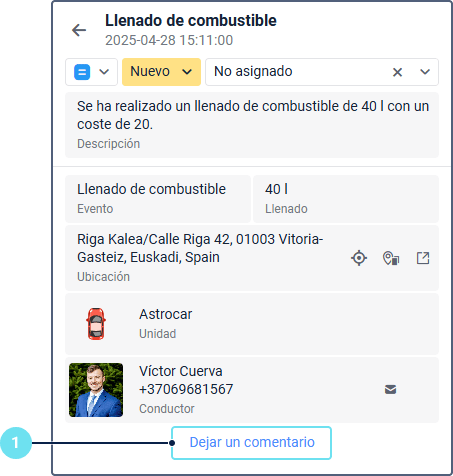
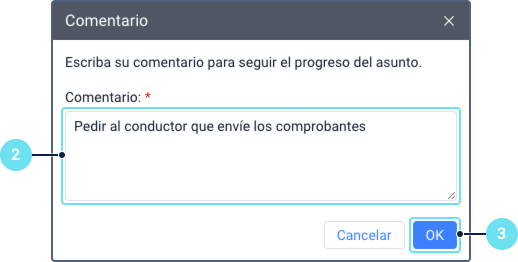
Para agregar un comentario al asunto, siga los pasos a continuación.
-
Haga clic en Dejar un comentario.
-
-
Introduzca el texto.
-
-
Click OK.
Después, el comentario se muestra en un bloque separado. Además del
texto del comentario, el bloque contiene la fecha y la hora en que se
añadió, el nombre del usuario que dejó este comentario y el menú
( ) desde el que están disponibles las
opciones Editar y Eliminar.
) desde el que están disponibles las
opciones Editar y Eliminar.
Modificación de comentarios
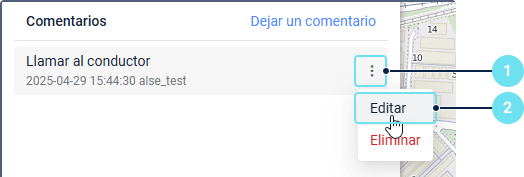
Para modificar un comentario, siga los pasos a continuación.
-
Haga clic en el icono
. -
-
Seleccione la opción Editar.
-
Modifique el texto del comentario.
-
-
Apriete OK.
Después, en el bloque del comentario se muestra la siguiente información:
-
el comentario modificado
-
fecha y hora en que se añadió el comentario inicial
-
nombre del usuario que añadió el comentario inicial
-
fecha y hora en que se modificó el comentario
-
nombre del usuario que realizó los cambios
Eliminación de comentarios
Para eliminar un comentario, haga clic en el icono
y seleccione la opción Eliminar.