Propiedades de geocercas
Para modificar propiedades de geocercas, se requiere el derecho de acceso al recurso Crear, modificar y eliminar geocercas.
Las propiedades de geocercas se configuran al crearlas. Puede modificar las propiedades más tarde. Para abrirlas, puede utilizar dos métodos:
-
hacer clic en el icono
 en la
lista de geocercas;
en la
lista de geocercas; -
hacer clic en la geocerca en el mapa manteniendo apretada la tecla Ctrl.
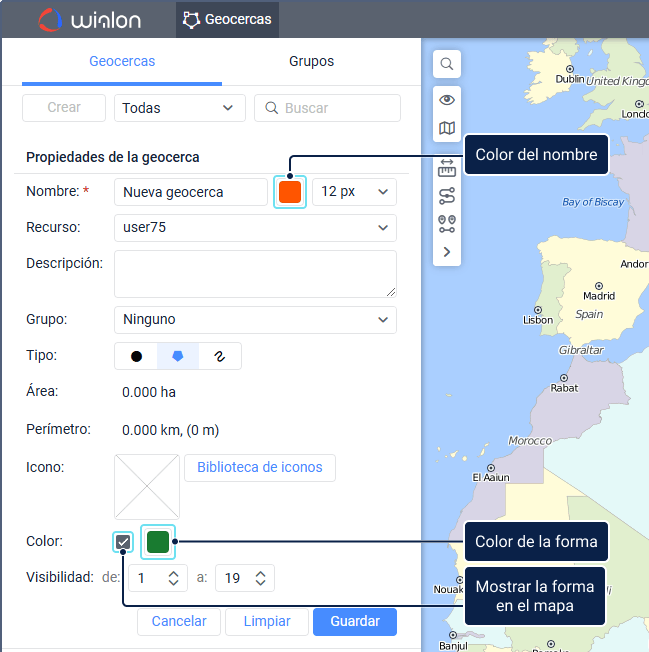
Las propiedades obligatorias están marcadas con un asterisco (*)
| Propiedad | Descripción |
|---|---|
| Nombre* | Nombre de geocerca. Debe contener al menos un carácter. Vea reglas de ingreso de datos. Para el nombre puede indicar el color y tamaño de fuente si en los parámetros de usuario está activada la opción Mostrar nombres de geocercas en el mapa. El color rojo se utiliza por defecto. Para cambiarlo, haga clic en el icono de color junto al nombre de la geocerca. Seleccione el color deseado en la paleta, el espectro o especifíquelo en formato hexadecimal. |
| Descripción | Texto que debe mostrarse en la descripción emergente de la geocerca. Al crear la geocerca, la dirección de su primer punto se muestra automáticamente en el campo de descripción. Más tarde, puede modificarlo o limpiar. La longitud del texto máxima es de 10 000 caracteres.
|
| Tipo* | Forma de la geocerca. Geocercas pueden ser de tres tipos:
polígonos, líneas, círculos.
|
| Recurso* | Recurso en que debe guardarse la geocerca. Esta lista desplegable se muestra si el usuario tiene acceso a varios de recursos. Por defecto, la geocerca se crea en el recurso de la cuenta del usuario.
|
| Grupo | Grupo o grupos de los que debe formar parte la geocerca. Para
agregar una geocerca a un grupo, seleccione el grupo deseado en la lista
desplegable. Puede agregar una geocerca a varios grupos. Para cancelar
la selección de un grupo, haga clic en el icono
|
| Imagen | Imagen que se debe emplear como icono de la geocerca. Puede
escogerlo en la biblioteca de iconos estándar (botón Biblioteca
de iconos) o cargar de su dispositivo haciendo clic en el área
cuadrada y seleccionando el archivo necesario. Se admiten los formatos
PNG, JPG, GIF и SVG.
|
| Ancho* | Ancho de la línea. Esta propiedad se muestra solo para geocercas en
forma de Línea  .
Dependiendo del sistema
de medidas del recurso, el ancho se muestra en el sistema de medidas
métrico (metros), estadounidense (pies) o imperial (pies). El valor por
defecto es 50 metros. .
Dependiendo del sistema
de medidas del recurso, el ancho se muestra en el sistema de medidas
métrico (metros), estadounidense (pies) o imperial (pies). El valor por
defecto es 50 metros. |
| Radio* | Radio del círculo. Esta propiedad se muestra solo para geocercas en
forma de Círculo  .
Dependiendo del sistema de medidas del recurso, el radio se muestra en
el sistema de medidas métrico (metros), estadounidense (pies) o imperial
(pies). El valor por defecto es 100 metros. .
Dependiendo del sistema de medidas del recurso, el radio se muestra en
el sistema de medidas métrico (metros), estadounidense (pies) o imperial
(pies). El valor por defecto es 100 metros. |
| Coordenadas* | Coordenadas del centro del círculo. Esta propiedad se muestra solo
para geocercas en forma de Círculo . Los campos se rellenan automáticamente si
para crear la geocerca se utiliza el primer
método o manualmente si se utiliza el segundo
método. Se puede modificar las coordenadas para mover la geocerca. |
| Área | Área de geocerca. Se calcula automáticamente. El valor del área depende del sistema de medidas del recurso y puede indicarse en ha o mi² (ft²). |
| Perímetro | Perímetro de geocerca. Se calcula automáticamente. El valor del área depende del sistema de medidas del recurso y puede indicarse en km (m) o mi (ft). |
| Color* | Color de geocerca. Se utiliza para visualizar la geocerca en el
mapa, descripciones emergentes de unidades y en algunas otras partes.
Por defecto, se emplea el color verde. Para cambiarlo, haga clic en el
icono Color de forma, seleccione el color deseado en la
paleta, el espectro o especifíquelo en formato hexadecimal. Para que la forma de la geocerca no se muestre en el mapa, desmarque la casilla a la izquierda del icono Color de forma. Esto puede ser necesario, por ejemplo, en caso de geocercas en forma de círculo, si para usted es suficiente ver solo el icono en el centro de geocerca y no es obligatorio ver el círculo mismo. |
| Visibilidad* | Escala del mapa necesaria para que la geocerca se muestre en él. Por
ejemplo, si la geocerca es una ciudad, es más apropiado mostrarla a
escalas pequeñas; si es un edificio, a escalas mayores. Diferentes tipos de mapas pueden tener diferentes rangos de escalas. Todos ellos se encuentran aproximadamente dentro de un rango desde 1 hasta 19, donde 1 es la mayor escala (calles, casas) y 19 es el plan general (mapa del mundo). |
 Puede utilizar etiquetas HTML en la
descripción, incluyendo iframe, lo que permite mostrar datos de otros
sitios web en la
Puede utilizar etiquetas HTML en la
descripción, incluyendo iframe, lo que permite mostrar datos de otros
sitios web en la 
 Una vez creada la geocerca, no se puede
modificar esta propiedad.
Una vez creada la geocerca, no se puede
modificar esta propiedad. al lado del nombre del grupo. Para borrar
todo el campo Grupo, haga clic en el icono
al lado del nombre del grupo. Para borrar
todo el campo Grupo, haga clic en el icono