Tablas
Se puede agregar cualquier cantidad de tablas a una plantilla de
informe, incluso las tablas del mismo tipo. Para agregar una nueva
tabla, abra la pestaña
Contenido en
las propiedades de la plantilla de informe necesaria y apriete el botón
Nueva tabla.
En las propiedades de la tabla, escriba su nombre, escoja el
tipo
y seleccione las columnas que desea incluir en la misma. Si es
necesario, agregue columnas personalizadas y especifique
ajustes
adicionales.
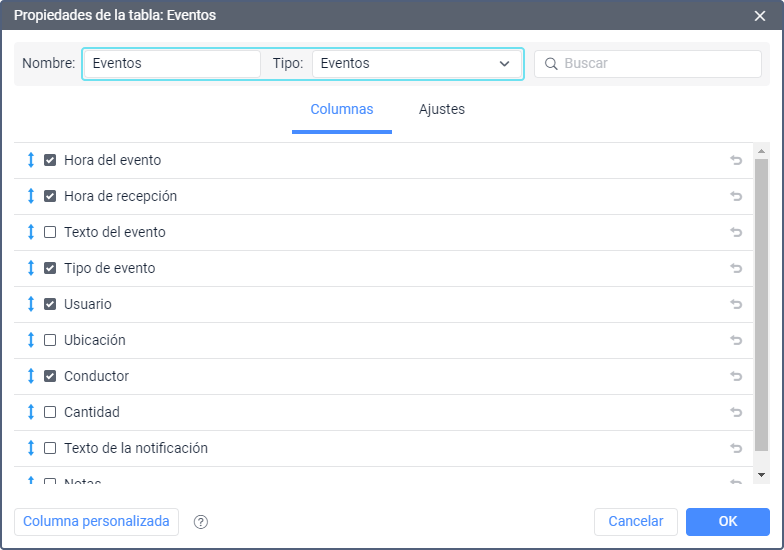
Selección de columnas
El conjunto de columnas disponibles depende del tipo de tabla escogido.
Para agregar una columna a la tabla, marque la casilla a la izquierda de
su nombre. Para agregar todas las columnas a la vez, mantenga presionada
la tecla Ctrl y marque cualquier columna que no esté seleccionada.
Se puede cancelar la selección de todas las columnas de la misma manera.
Para buscar columnas rápidamente, utilice el filtro
dinámico en
el rincón superior derecho.
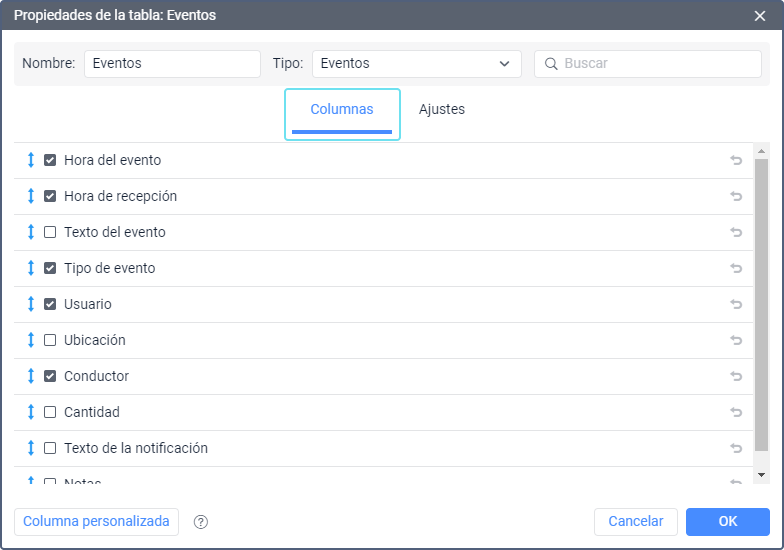
Para cambiar el nombre de una columna, apriétela con el botón izquierdo
del ratón. Para usar el nombre predeterminado de la columna, haga clic
en el icono  en su línea. Si el
nombre no se ha cambiado, el icono está inactivo.
en su línea. Si el
nombre no se ha cambiado, el icono está inactivo.
Si es necesario, se puede cambiar el orden de las columnas en la tabla.
Para hacerlo, haga clic en el icono  a la izquierda de una columna y arrástrela a la posición deseada sin
soltar el botón izquierdo del ratón.
a la izquierda de una columna y arrástrela a la posición deseada sin
soltar el botón izquierdo del ratón.
Agregación de columnas personalizadas
A todas las tablas excluyendo Imágenes y Vídeo se les puede
agregar columnas personalizadas. Tales columnas se utilizan para
calcular valores basándose en los datos de otras columnas, parámetros de
la unidad, el intervalo del informe, etc. En las columnas personalizadas
también pueden mostrarse valores de texto, tales como el ID único, las
propiedades de perfil de la unidad y los valores de texto de los campos
personalizados.
Para agregar una columna personalizada a la tabla, siga los pasos a
continuación.
-
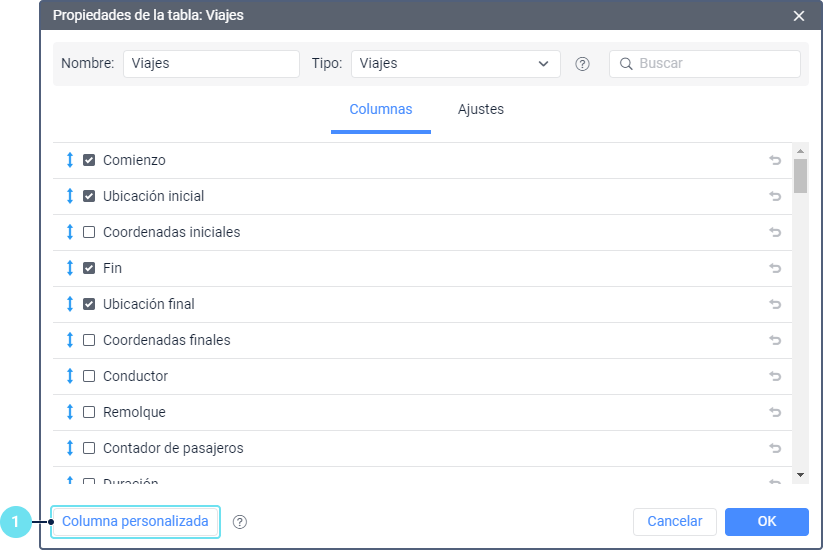
En la pestaña Columnas de las propiedades de la tabla, apriete
el botón Columna personalizada.
-
-
Introduzca la fórmula para calcular el valor de la columna.
-
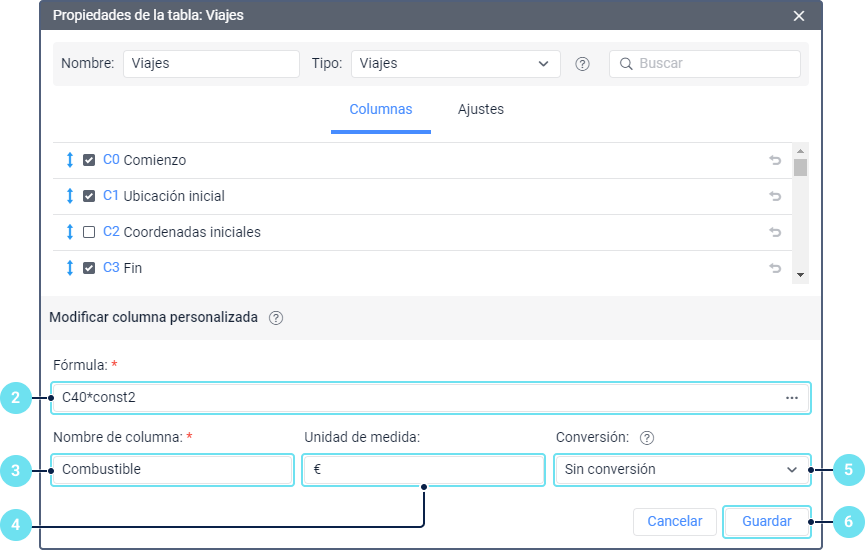
En la fórmula se puede utilizar los siguientes componentes:
|
|
|
Los índices de columnas se muestran a la izquierda de sus nombres
al hacer clic en el botón Columna personalizada y no
cambian independientemente de la posición de las columnas en la lista.
Los índices se indican en el formato CN, por ejemplo, C0, C1, C24, etc.
Para agregar un índice a la fórmula, haga clic en este en la lista o
introdúzcalo manualmente.
Junto al índice de algunas columnas (véase a continuación) se puede
indicar el nombre del sensor cuyas lecturas deben utilizarse para
calcular el valor de la columna. El nombre del sensor debe indicarse
entre paréntesis después del índice. Por ejemplo, para calcular el valor
de la columna con el índice C44 a base de las lecturas del sensor
llamado FLS1, introduzca C44(FLS1) en la fórmula. Si el nombre del
sensor contiene un paréntesis de cierre, sustitúyalo por el signo de
interrogación. Por ejemplo, para calcular el valor de la columna con el
índice C54 a base de las lecturas del sensor llamado (FLS2), introduzca
C54((FLS2?) en la fórmula. En lugar del nombre del sensor, puede
utilizar su máscara.
La agregación del nombre de sensor funciona solo con las siguientes
columnas:
Consumo promedio por ImpFCS/AbsFCS/InsFCS/FLS; Consumido por ImpFCS/AbsFCS/InsFCS/FLS; Duración de eficiencia de motor; Utilización; Utilización eficaz; Productividad; Peso de carga; Contador; Columnas con el valor de un sensor personalizado; Sensor (en la tabla Sensores
digitales); Columnas con el valor de temperatura (en la tabla
Pedidos); Valor (en las tablas Seguimiento de mensajes y
Seguimiento del sensor).
 Los valores de duración (horas de
motor, duración de viaje, etc.) se calculan en segundos. Para
convertirlos a horas en las fórmulas, divida por 3600 usando
/const3600. Los valores de duración (horas de
motor, duración de viaje, etc.) se calculan en segundos. Para
convertirlos a horas en las fórmulas, divida por 3600 usando
/const3600.
|
|
Se puede agregar los siguientes parámetros de la unidad a la
fórmula:
rcoef: consumo por tarifa; dehr: ratio de horas de motor diarias; mcoef: coeficiente de kilometraje; imei: ID único.
Para agregar un parámetro a la fórmula, introduzca su clave o
escójalo en el menú que se abre al hacer clic en el icono de puntos
suspensivos.
 No se puede utilizar el ID único en la
fórmula con otros componentes. En caso contrario, se muestra una raya en
la columna personalizada en el informe. No se puede utilizar el ID único en la
fórmula con otros componentes. En caso contrario, se muestra una raya en
la columna personalizada en el informe.
|
|
Las propiedades de perfil de la unidad se agregan a la fórmula en
el formato profile_field(clave). Se puede escogerlas en el menú que se
abre al hacer clic en el icono de puntos suspensivos en el campo
Fórmula. Además de las propiedades de la pestaña Perfil,
aquí también está la propiedad Tipo
de unidad.
No se puede utilizar las propiedades de
perfil que contienen texto en una fórmula con otros componentes. En caso
contrario, se muestra una raya en la columna personalizada en el
informe. |
|
En la fórmula se puede utilizar los siguientes datos sobre el
intervalo del informe:
interval_days: duración del intervalo en días; interval_hours: duración del intervalo en horas; interval_beginning: inicio del intervalo; interval_end: fin del intervalo.
Para agregar estos datos a la fórmula, introduzca la clave necesaria
o escójala en el menú que se abre al hacer clic en el icono de puntos
suspensivos. |
|
Las columnas personalizadas de informes pueden mostrar datos de
campos personalizados comunes y administrativos que se definen en las
propiedades de objetos del sistema como unidades,
usuarios
y conductores.
Derechos de acceso
Se requieren los siguientes derechos
de acceso:
Ver campos personalizados, para agregar valores
de campos personalizados comunes; Ver campos administrativos, para agregar valores
de campos administrativos.
Funciones para agregar campos
Según el tipo de campo que desee mostrar, introduzca una de las
siguientes funciones en el campo Fórmula:
custom_field(nombre del campo), para mostrar valores de campos
personalizados comunes (aquellos que no están marcados
como administrativos); admin_field(nombre del campo), para mostrar valores de campos que
están marcados como administrativos.
Reglas para introducir fórmulas
Si el nombre de un campo personalizado contiene un paréntesis de
cierre, reemplácelo con un signo de interrogación. Por ejemplo, para
agregar el valor del campo personalizado llamado (masa) a la fórmula,
introduzca custom_field((masa?). En lugar del nombre del campo, puede usar su máscara.
Cuando varios campos coinciden con la máscara, el informe muestra el
valor del campo que aparece primero en la lista de campos personalizados
en las propiedades del objeto. Si un campo personalizado tiene un valor numérico (sin la unidad
de medida), puede usarlo en la fórmula de forma independiente o junto
con otros componentes. Si tiene un valor de texto, solo puede usarlo de
forma independiente, de lo contrario se mostrará un guion en la columna
personalizada.
Tipos de informes compatibles
Los campos personalizados comunes se muestran en informes sobre
unidades, conductores, remolques, pasajeros, usuarios y sus grupos; los
campos personalizados administrativos, en informes sobre unidades,
grupos de unidades y usuarios. |
|
|
|
En la fórmula se puede usar constantes en el formato constN donde
N corresponde a cualquier número. Por ejemplo, const-1.5, const10,
etc. |
|
|
|
|
-
Ejemplo de fórmula: (С1+С2+С7)*const1.5/rcoef
-
Indique el nombre de la columna personalizada.
-
Introduzca la unidad de medida (no más de 10 caracteres).
-
Si la columna personalizada se usa para calcular la duración,
seleccione el modo de mostrarla en la lista desplegable
Conversión.
La columna personalizada aparece automáticamente al inicio de la lista.
Sin embargo, puede cambiar su posición de modo estándar si es necesario.
Tales columnas se diferencian de las demás por el fondo azul y la
ausencia del índice.
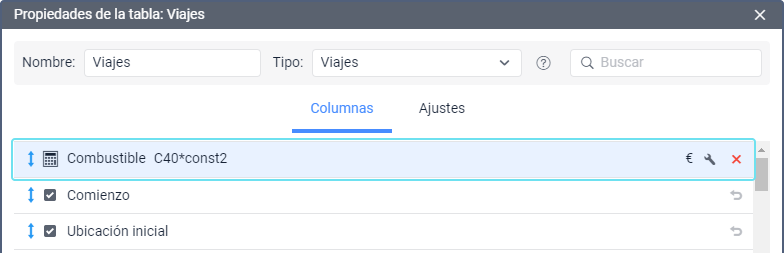
Para modificar la columna creada, apriete el icono
 , el nombre de la columna, la fórmula
o la unidad de medida, introduzca los cambios y apriete Guardar.
, el nombre de la columna, la fórmula
o la unidad de medida, introduzca los cambios y apriete Guardar.
El valor de la columna personalizada en la fila
Total
se calcula de la misma manera que el de otras filas. Es decir, se
utiliza la fórmula indicada con los valores de la columna.
Ajustes de tablas
Para cada tabla, además de la selección de columnas, están disponibles
los siguientes ajustes que están ubicados en la pestaña del mismo
nombre.
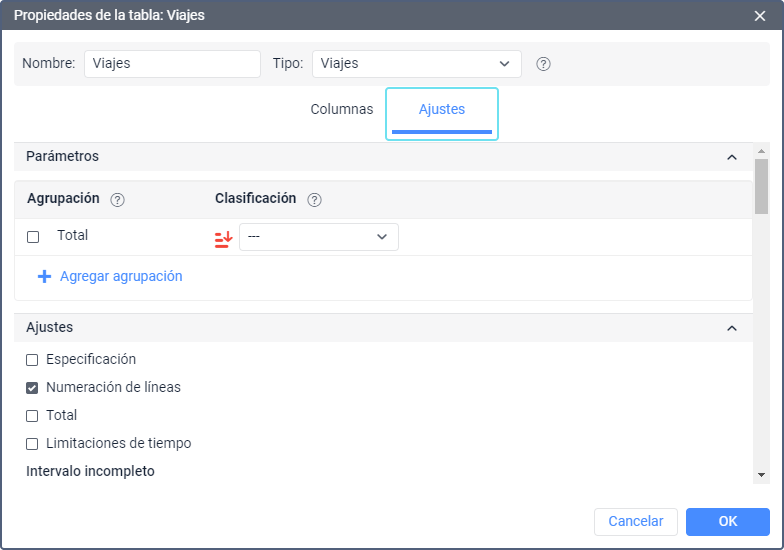
La pestaña está dividida en tres secciones:
-
Parámetros
-
Ajustes
-
Filtración de
intervalos